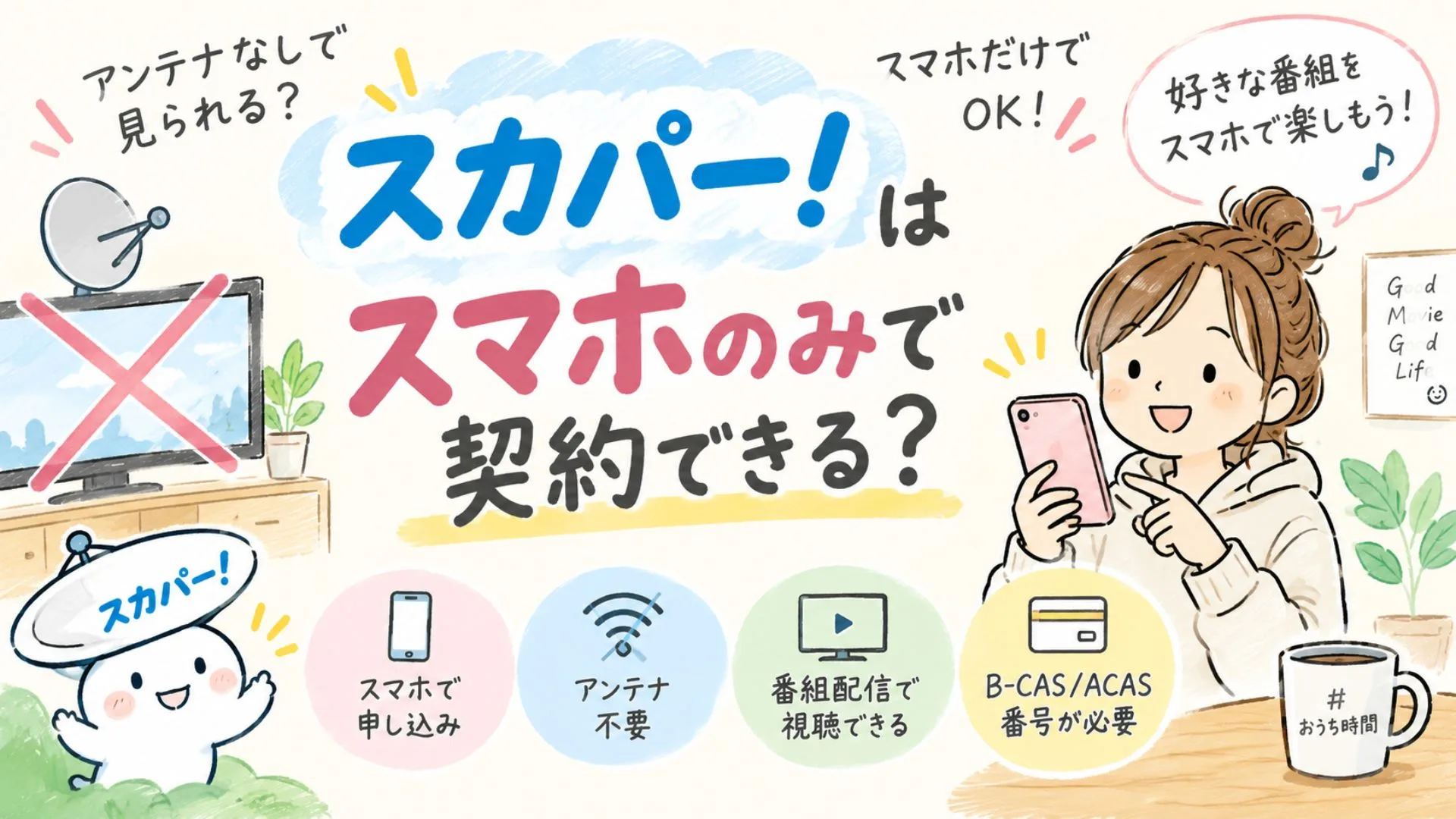
スカパー!は「スマホのみで視聴できるのか?」、「スマホだけで契約できるのか?」気になるところですよね。
- スカパー!はスマホから契約手続きができる
- アンテナなしでもスマホで視聴できる
- 契約にはB-CAS/ACAS番号が必要
- スマホで視聴できないチャンネル・番組もある
- 契約後にスマホで視聴する方法
 たける
結論から言うと、スカパー!はスマホから契約手続きができ、アンテナなしでもスマホで視聴できます。
ただ、スカパー!契約には、テレビやレコーダーで確認できるB-CASカード番号またはACAS番号が必要です。
そのため、「スマホで申し込んで、そのままスマホでスカパー!を楽しみたい」という方でも利用できます。
ただし、すべてのチャンネル・番組がスマホで配信されているわけではありません。
この記事では、スカパー!をスマホで契約する方法から、アンテナなしで視聴する方法まで、実際の申し込み画面も交えながらわかりやすく解説します。

スカパーはスマホのみで契約・視聴できる?条件を解説
スカパー!は、スマホから申し込み手続きができ、「スカパー!番組配信」を利用すればスマホでも視聴できます。
番組配信はインターネットを利用するため、スマホで視聴するだけならBS/CSアンテナを設置する必要はありません。
ただし、通常のスカパー!を契約する際には、テレビやレコーダーに搭載されているB-CASカード番号またはACAS番号が必要です。
スマホで利用する場合のポイントをまとめると、次のとおりです。
| 項目 | スマホのみでの利用可否 | 備考 |
|---|---|---|
| 申し込み手続き | 〇 | スマホからWebで申し込み可能 |
| 番組の視聴 | 〇 | 「スカパー!番組配信」を利用 |
| アンテナ設置 | 不要 | 番組配信はインターネットで視聴 |
| B-CAS/ACAS番号 | 必要 | 通常契約では入力が必要 |
| テレビ・レコーダー | 視聴には不要 | 通常契約ではB-CAS/ACAS番号が必要 |
つまり、「視聴はスマホだけ」でも可能ですが、通常のスカパー!を契約するにはB-CAS/ACAS番号を準備する必要があります。
アンテナなしでもスマホで視聴できる
スカパー!には、テレビで衛星放送を受信する「放送サービス」のほか、インターネットを利用して番組を楽しめる「スカパー!番組配信」があります。
契約している商品が番組配信に対応していれば、スマホ・タブレット・PCなどから視聴できます。
たける番組配信はインターネットを利用するため、スマホで視聴するためにBS/CSアンテナを設置する必要はありません。
そのため、「アンテナを設置できない」「外出先でもスカパー!を見たい」といった場合にも利用しやすいでしょう。
ただし、契約している商品でも、一部配信されないチャンネルや番組があります。
スマホでの視聴を目的に契約する場合は、見たいチャンネル・番組が「スカパー!番組配信」の対象になっているか、申し込み前に確認しておきましょう。
契約するにはB-CAS/ACAS番号が必要
アンテナなしでもスマホで番組配信を視聴できます。
ですが、スカパー!を契約する際には「B-CASカード番号」または「ACAS番号」が必要です。
たけるスカパー!は、テレビやレコーダーに搭載されたB-CASカード番号・ACAS番号ごとに契約する放送サービスです。
そのため、以下のことはできます。
- スマホから申し込み手続きをする
- アンテナなしでスマホから視聴する
ですが、テレビやレコーダーを一切持っておらず、B-CAS/ACAS番号を用意できない場合は、通常のスカパー!を契約できません。
スカパー!をスマホのみでの契約に必要なもの
スカパー!をスマホから契約し、番組配信を視聴する場合は、主に以下のものを準備しておきましょう。
| 必要なもの | 用途 |
|---|---|
| B-CAS/ACAS番号 | スカパー!の契約時に入力 |
| スマホ・タブレットなど | 申し込み・番組配信の視聴 |
| インターネット環境 | 番組配信の視聴 |
| 支払い方法 | 毎月の料金の支払い |
特に重要なのが、B-CASカード番号またはACAS番号です。
B-CAS/ACAS番号
特にB-CAS/ACAS番号は申し込み時に必要になるため、事前に確認しておくとスムーズです。
B-CASカード番号・ACAS番号はいずれも20桁です。
B-CASカードはテレビやレコーダーに挿入されているカードで、カードの裏面などから番号を確認できます。
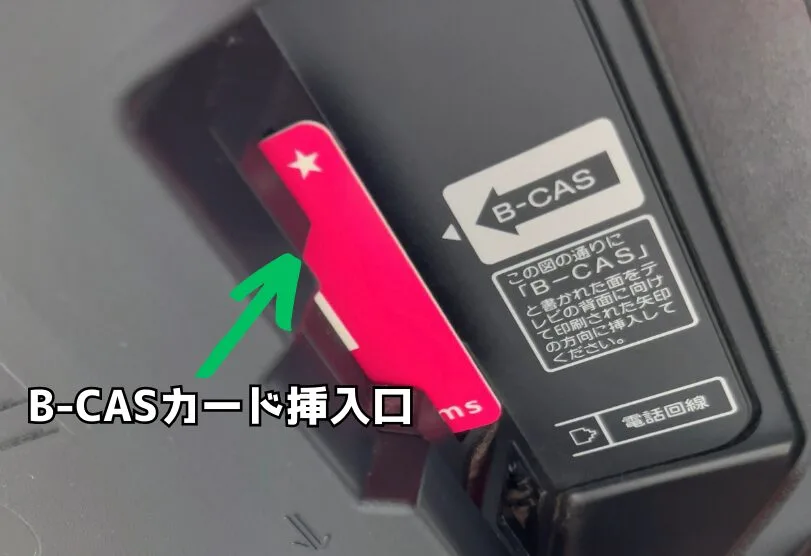
一方、ACASは対応するテレビやレコーダーに内蔵されているため、B-CASカードのようなカードはありません。
ACAS番号はテレビ画面などから確認します。
| 種類 | 特徴 | 番号の確認方法 |
|---|---|---|
| B-CASカード | テレビ・レコーダーなどに挿入 | カード裏面など |
| miniB-CASカード | 小型のB-CASカード | カード裏面など |
| ACAS | 対応機器に内蔵 | テレビ画面など |
なお、スカパー!を契約するには、スカパー!を視聴できるB-CAS/ACAS番号を準備する必要があります。
B-CAS/ACAS番号を確認する方法
B-CAS/ACAS番号は、テレビ画面から確認することもできます。
たけるスカパー!公式で案内されている確認方法のひとつは、CS放送の「ショップチャンネル」を利用する方法です。
テレビの機種によって操作方法は異なりますが、おおまかな流れは次のとおりです。
- リモコンの[CS]ボタンを押す。
- [番組表]ボタンを押す。
- [+字]ボタンで、番組表からショップチャンネルを選択。
- [決定]ボタンを押す。
- ショップチャンネルが映ったら、10秒くらい待つ。
- [d]ボタンを押すと画面が切り替わり、番号が表示される。
テレビやレコーダーの機種によって確認方法が異なる場合があるため、表示できない場合は取扱説明書なども確認してみましょう。
スマホとインターネット環境
「スカパー!番組配信」を視聴するには、対応するスマホなどの端末とインターネット環境が必要です。
たけるスマホなら、iPhoneやAndroidなどから番組配信を利用できます。
ただし、端末によって視聴方法が異なります。
Androidではブラウザから番組配信を視聴できないため、「スカパー!番組」アプリを利用します。
また、動画を長時間視聴するとデータ通信量が多くなるため、自宅で視聴する場合はWi-Fiなどの安定したインターネット環境を利用するとよいでしょう。
必要なものが準備できたら、スマホからスカパー!の申し込み手続きを進められます。
スカパー!をスマホのみで契約する方法
スカパー!をスマホのみで契約する方法について解説していきましょう。
スマホでスカパー!を契約する流れ
スマホでスカパー!を契約するには、
- スカパー公式から新規・再加入で申し込む。
- パック・セットやチャンネルを選択する。
- アカウント(スカパー!メンバーズID)を新規作成する。
- B-CASカード/ACAS番号を入力する。
- スカパー!料金の支払い方法を選択する。
- スカパー!加入のアンケートに回答する。
- 申込内容を確認してスカパー!に登録する。
というような流れで手続きしていきます。
たけるそれでは、ひとつずつ画面を見ながら解説していきます。
スマホでスカパー!を契約するやり方
では、実際にスカパーをアンテナなしで契約して視聴するやり方を解説していきます。
スカパー公式から新規で申し込む
こちら から、スカパー!公式サイトを開きます。
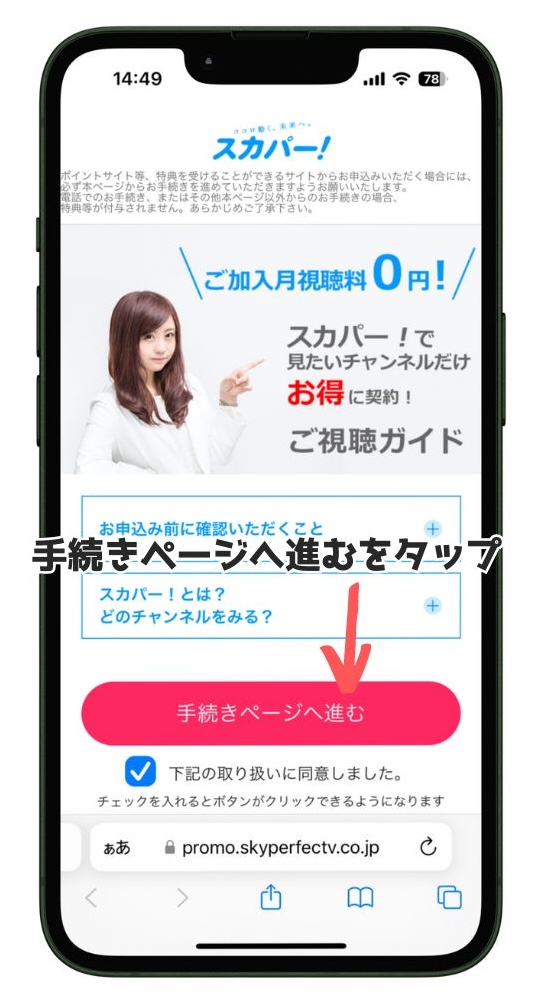
スカパー公式サイトを開いたら「手続きページへ進む」をタップします。
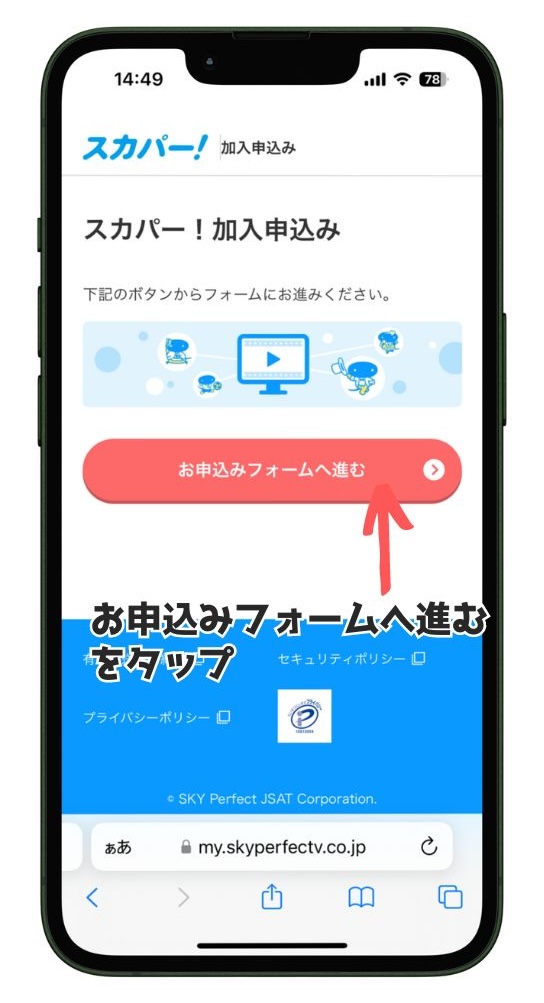
スカパー!加入申し込み画面が表示されるので、「お申込みフォームへ進む」をタップします。
パック・セットやチャンネルを選択
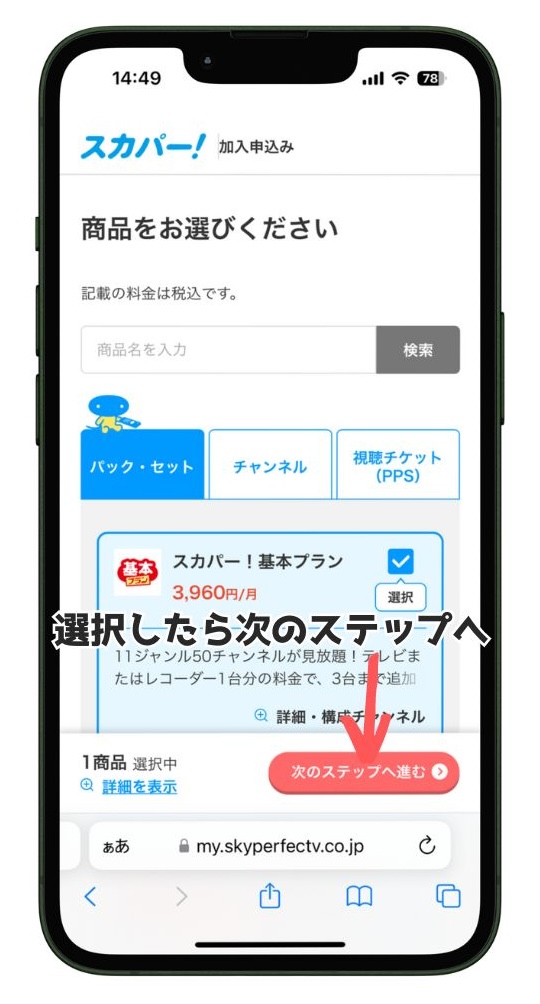
スカパー!で視聴したい「パック・セット」や「チャンネル」を選んでいきます。
たけるチャンネルは、ひとつでも良いですし、複数でも選んでも大丈夫です。
ここでは、スカパー!基本プランを選択して、契約手続きを進めていきます。
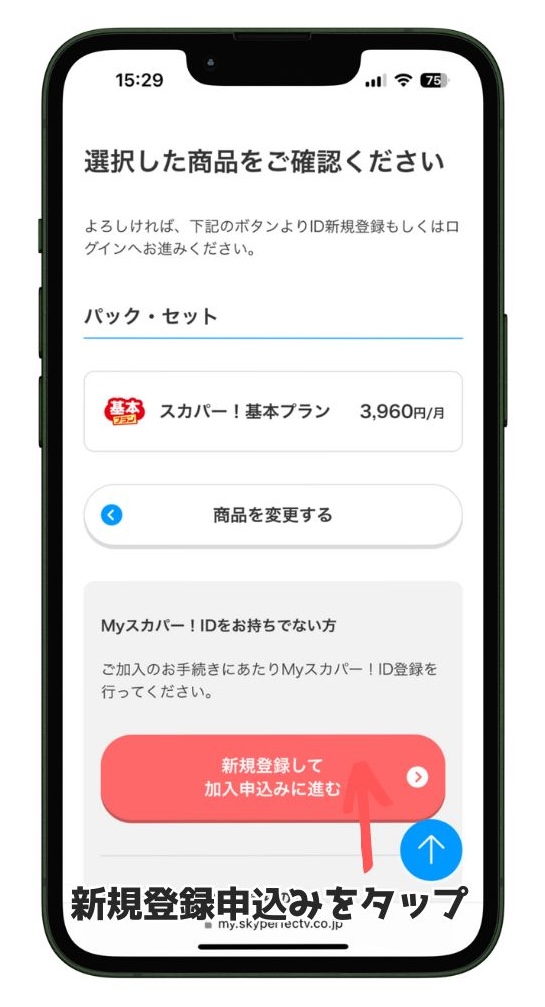
選択した商品を確認する画面が表示されます。
たける視聴したいパック・セットやチャンネルが、ちゃんと選択されているか確認しておきましょう。
内容に間違いがなければ、「次のステップへ進む」ボタンをタップします。
スカパー!メンバーズIDを新規作成する
スカパー!がはじめての場合は、アカウント(スカパー!メンバーズID)を作成します。
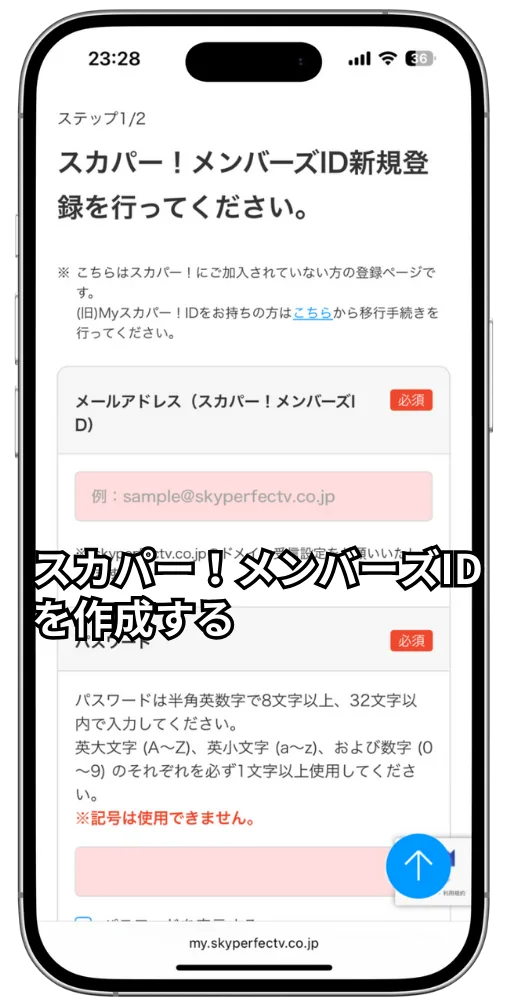
スカパー!メンバーズIDは、
- メールアドレス。
- パスワード。
- お名前(フリガナ)。
- 生年月日。
- 性別。
- 住所。
- 電話番号。
といった項目を入力して作成します。
B-CASカード/ACAS番号を入力する
スカパーと契約するために必要なB-CASカード番号を確認する方法が表示されます。
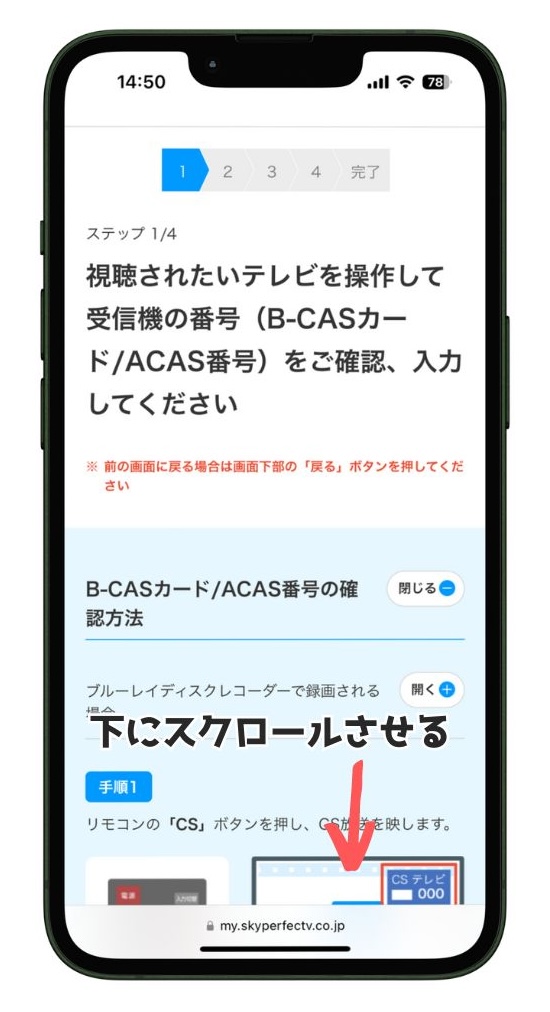
B-CASカードがある、もしくは、B-CASカード番号がわかれば、画面を下にスクロールしていきます。
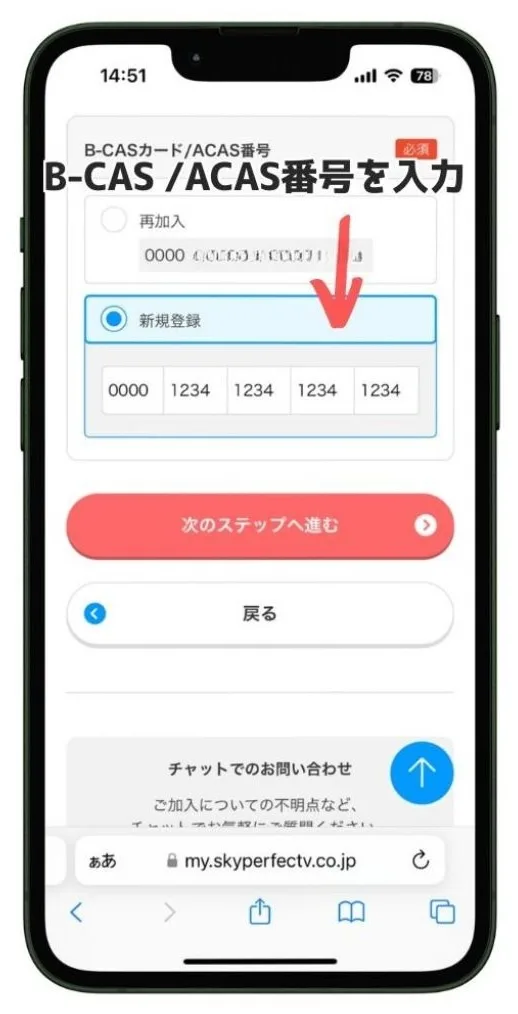 たける
B-CASカード/ACAS番号は20桁で、それぞれの枠に4桁ずつB-CASカード番号を入力します。
- B-CASカード番号:カード裏側のバーコード上「0000」からはじまる20桁の数字。
- ACAS番号:新4K8K衛星放送(4K/8K放送)が視聴できる「0100」から始まる番号。
料金の支払い方法を選択する
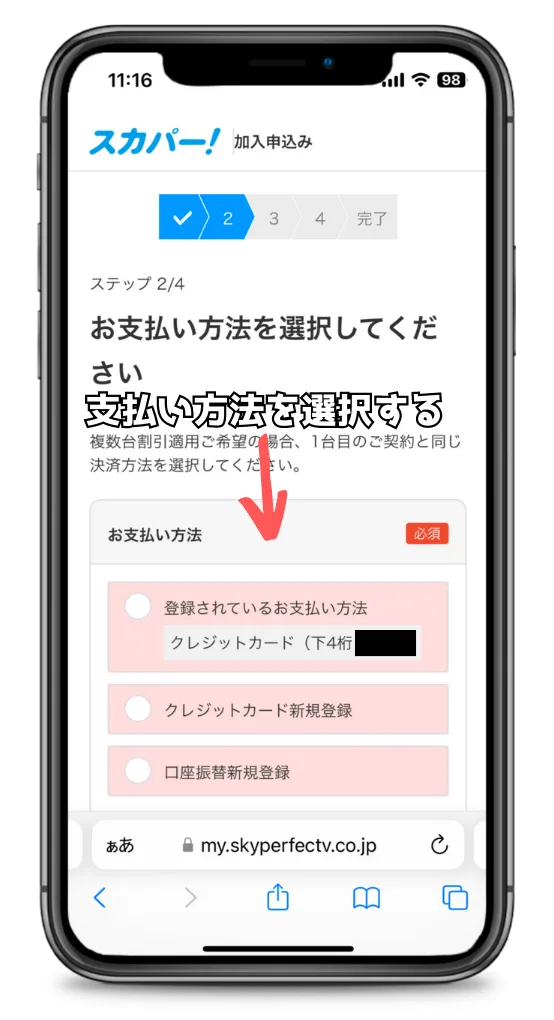
スカパー!料金の支払い方法を選択します。
- クレジットカード。
- 一部のVisa、JCBのデビットカード。
- 銀行口座振替。
たけるデビットカードが使えないものだった場合、払込取扱票(現金振込用紙)が送付されてきます。
払込取扱票の支払期日までに支払いを済ませ、クレジットカードや口座振替に切り替えるのがおすすめです。
スカパー!加入のアンケートへ回答
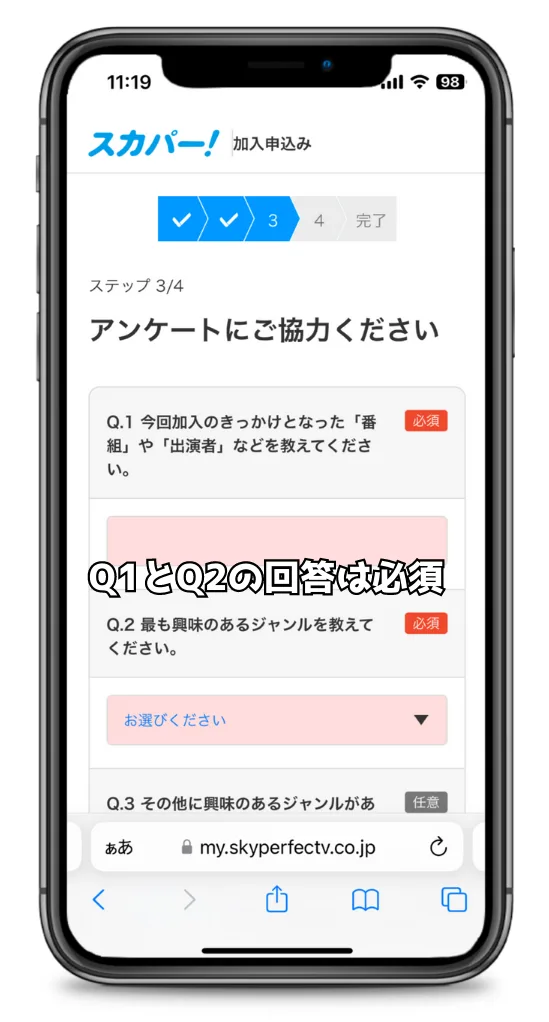
スカパーを契約するきっかけなど、アンケートに回答していきます。
たける下記以外のアンケートは任意なので、回答しなくても問題ありません。
- Q1.スカパー加入のきっかけ。
- Q2.最も興味のあるジャンル。
申込内容を確認して申し込む
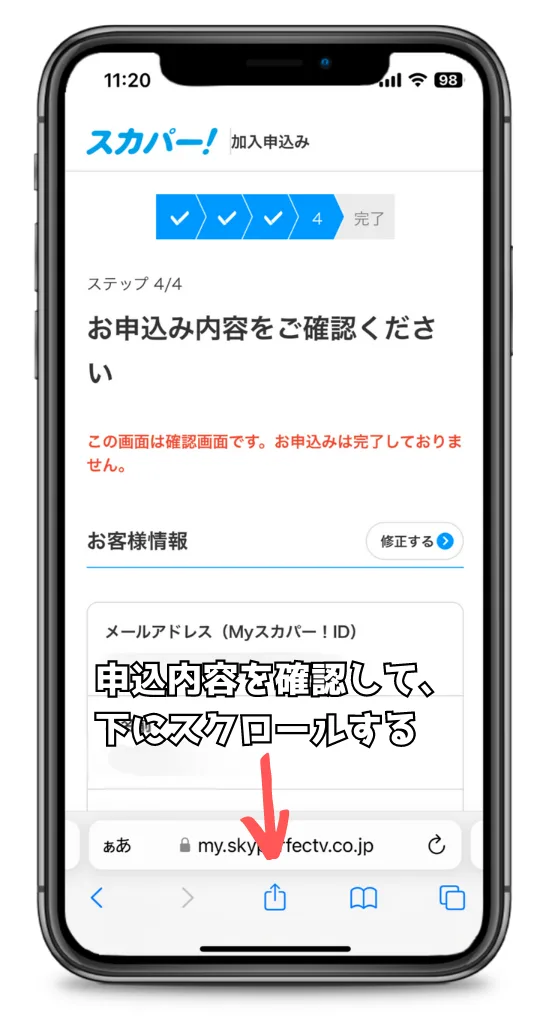
スカパーの申込内容を確認し、画面の下の方へスクロールしていきます。
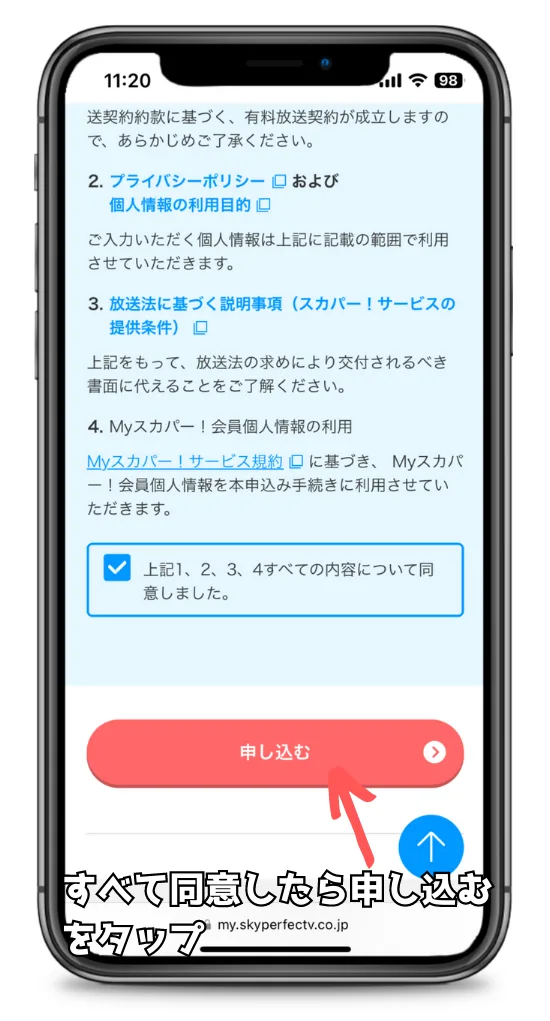
プライバシーポリシーや放送法に基づく説明事項、会員個人情報の利用などを確認します。
たける確認した内容に問題がなければ、同意するにチェックを入れて「申し込む」をタップします。
これで、スマホでスカパー!の申込み完了です。
契約後にスカパー!をスマホで視聴する方法
スカパー!の契約が完了したら、「スカパー!番組配信」を利用してスマホから対象の番組を視聴できます。
たけるアンテナから放送を受信するのではなく、インターネットを利用して視聴するため、外出先でもスマホから楽しめます。
スマホで視聴する基本的な流れは、以下のとおりです。
- 「スカパー!番組配信」を開く
- スカパー!メンバーズIDでログインする
- 視聴したいチャンネル・番組を選ぶ
- 番組を再生する
契約している商品が番組配信に対応していれば、基本的に追加料金なしで利用できます。
iPhone・iPadで視聴する
iPhoneやiPadでは、「スカパー!番組」アプリのほか、対応するWebブラウザから番組配信を視聴できます。
アプリを利用する場合は、「スカパー!番組」アプリをインストールして、契約時に使用したスカパー!メンバーズIDでログインします。
たけるログイン後、視聴したい番組を選択すれば再生できます。
外出先でも視聴できますが、動画はデータ通信量が多くなりやすいため、通信容量が気になる場合はWi-Fi環境での利用がおすすめです。
Androidスマホ・タブレットで視聴する
Androidスマホ・タブレットでは、「スカパー!番組」アプリを利用して視聴します。
スカパー!は、Androidはブラウザからの番組視聴に対応していないため、あらかじめアプリをインストールしておきましょう。
アプリを開いたら、スカパー!メンバーズIDでログインし、視聴したい番組を選択します。
パソコンからも視聴できる
「スカパー!番組配信」は、スマホだけでなくパソコンからも利用できます。
たける対応するWebブラウザからスカパー!番組配信へアクセスし、スカパー!メンバーズIDでログインすれば対象番組を視聴できます。
自宅ではパソコン、外出先ではスマホというように、利用する場所に合わせて端末を使い分けることもできます。
視聴できない場合は配信対象か確認する
スカパー!を契約していても、すべてのチャンネル・番組をスマホで視聴できるわけではありません。
スマホで番組が表示されない、または再生できない場合は、まず以下を確認してみましょう。
- 契約している商品が「スカパー!番組配信」に対応しているか
- 視聴したい番組が配信対象になっているか
- スカパー!メンバーズIDで正しくログインしているか
- スマホやアプリが対応する動作環境を満たしているか
- インターネットに正常に接続できているか
たける特に、テレビで放送されている番組がすべてスマホでも配信されるわけではない点には注意が必要です。
スマホで見たい番組が決まっている場合は、契約前に「スカパー!番組配信」の対象になっているか確認しておくと安心です。
スカパー!スマホのみで契約する際の注意点
スカパー!をスマホで契約・視聴する場合は、テレビで視聴するときとは異なる注意点があります。
特に、スマホでの視聴を目的に契約する場合は、以下の点を事前に確認しておきましょう。
- すべてのチャンネル・番組をスマホで視聴できるわけではない
- 「スカパー!番組配信」は録画・ダウンロードできない
- 同じ番組を複数端末で同時視聴することはできない
すべてのチャンネル・番組をスマホで視聴できるわけではない
スカパー!を契約しても、すべてのチャンネル・番組をスマホで視聴できるわけではありません。
「スカパー!番組配信」では、契約している商品のうち配信対象となっているチャンネル・番組を視聴できます。
たけるまた、テレビでは放送されていても、スマホやPC向けには配信されない番組や、テレビ放送と配信日時が異なる番組もあります。
そのため、スマホでの視聴を目的に契約する場合は、見たい番組が「スカパー!番組配信」の対象になっているか、契約前に確認しておくことが大切です。
スマホでは録画・ダウンロードできない
「スカパー!番組配信」は、録画やダウンロードに対応していません。
たけるそのため、スマホに番組を保存して、インターネットに接続していない場所で後から視聴することはできません。
一方、番組によっては見逃し配信に対応しているため、放送時間に視聴できなかった場合でも後から楽しめることがあります。
ただし、すべての番組が見逃し配信されるわけではないため、配信予定を確認しておきましょう。
同じ番組を複数端末で同時視聴できない
「スカパー!番組配信」は、1つのアカウントで最大3台まで同時視聴できます。
たけるただし、同じ番組(同一コンテンツ)を複数の端末で同時に視聴することはできません。
家族でそれぞれ別の番組を楽しむことはできますが、同じ番組をスマホとタブレットなどで同時に再生したい場合は注意しましょう。
まとめ(スカパー!をスマホのみで契約にはB-CAS/ACAS必要)
スカパー!をスマホから契約し、アンテナなしで視聴する方法について解説しました。
- スカパー!の申し込み手続きはスマホからできる
- 「スカパー!番組配信」ならアンテナなしでスマホ視聴できる
- 契約にはB-CASカード番号またはACAS番号が必要
- すべてのチャンネル・番組をスマホで視聴できるわけではない
- 契約後はスカパー!メンバーズIDでログインして番組配信を利用できる
たけるスカパー!は、申し込みから番組視聴までスマホを中心に利用できます。
「スカパー!番組配信」を利用すれば、BS/CSアンテナを設置していなくても、配信対象の番組をスマホから視聴できます。
ただし、通常のスカパー!を契約するには、テレビやレコーダーで確認できるB-CASカード番号またはACAS番号が必要です。
B-CAS/ACAS番号を確認できる方は、スマホから申し込み手続きを進めてみましょう。
\ オンデマンドならアンテナ不要 /
[公式]スカパー!の申込みはこちら