スカパー!を見たいけれど、「アンテナなしでも視聴できる?」「スマホやパソコンだけで見られる?」と疑問に思っていませんか?
- スカパー!をアンテナなしで視聴する仕組み
- アンテナなしで視聴するために必要なもの
- 番組配信を利用してスマホやパソコンで視聴する方法
- アンテナなしで視聴する際の注意点
 たける
結論からいうと、スカパー!はアンテナなしでも視聴できます。
スカパー!には、契約したチャンネルをインターネットで視聴できる「スカパー!番組配信」サービスがあります。
番組配信を利用すれば、アンテナを設置しなくても、スマホやパソコンなどで対応番組を視聴できます。
ただし、すべてのチャンネル・番組が配信に対応しているわけではなく、通常のスカパー!契約にはB-CAS/ACAS番号が必要です。
この記事では、スカパー!をアンテナなしで視聴する方法を、契約時の注意点も含めてわかりやすく解説します。

スカパー!はアンテナを設置しないで視聴できる
スカパー!は、「スカパー!番組配信」を利用すれば、アンテナを設置しなくても視聴できます。
スカパー!には、衛星放送を受信する方法と、インターネットで番組を視聴する方法があります。
スカパー!には放送サービスと番組配信がある
スカパー!の主な視聴方法は、次の2種類です。
| 視聴方法 | 放送サービス | スカパー!番組配信 |
|---|---|---|
| 視聴の仕組み | 衛星放送などを受信 | インターネットで配信 |
| アンテナ | 衛星放送の受信には必要 | 不要 |
| 主な視聴機器 | テレビ・レコーダー | スマホ・タブレット・PC |
| 視聴できる番組 | 契約したチャンネルの放送番組 | 配信に対応した番組 |
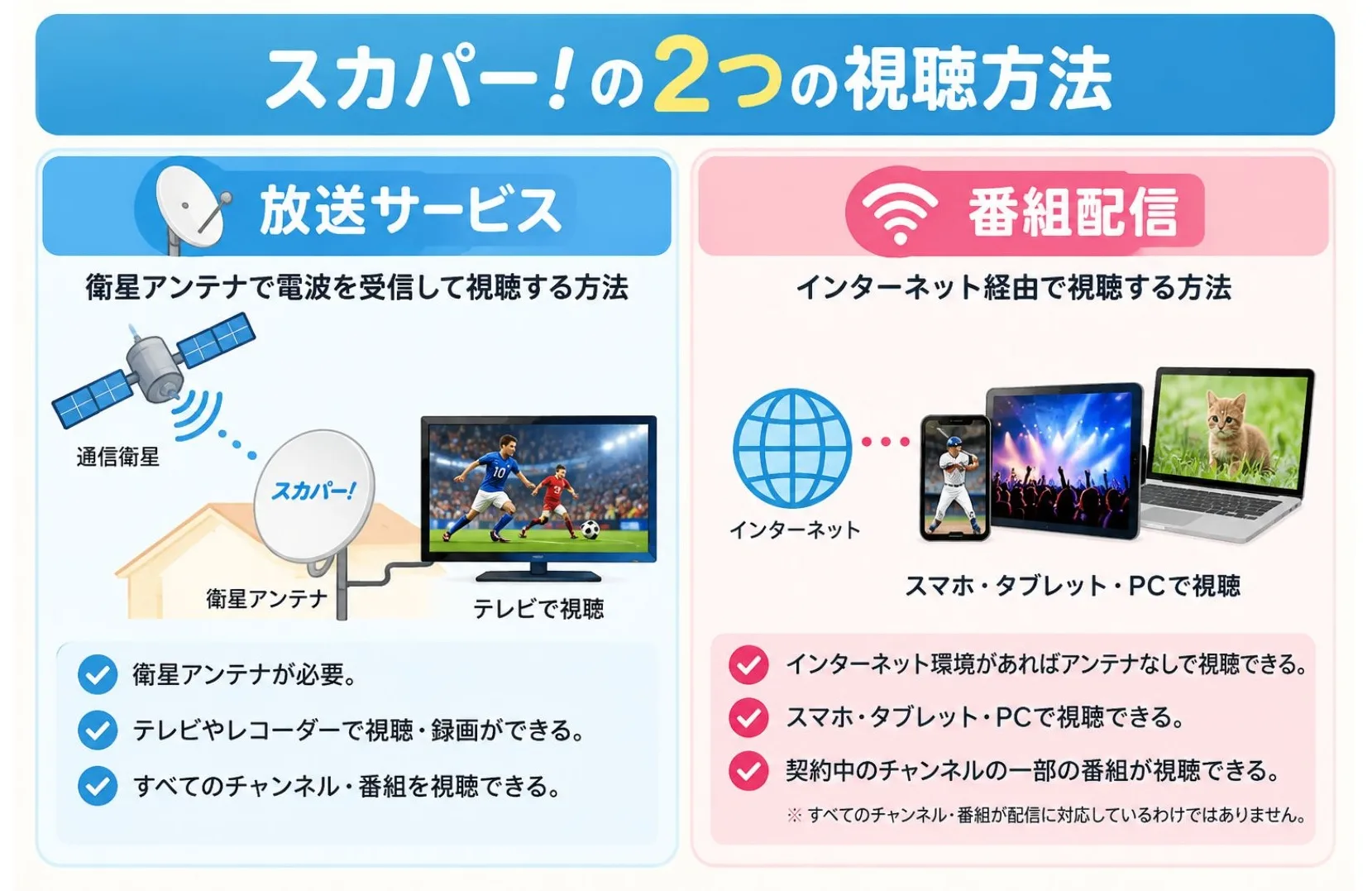
※放送サービスは、共同アンテナや対応する光回線テレビ設備などを利用して視聴できる場合もあります。
アンテナを設置せず、スマホやパソコンで視聴したい場合は、番組配信を利用します。
私自身も、以前はスカパー!を見るにはアンテナが必要だと思っていました。
たけるしかし、見たい番組について調べたり問い合わせたりしたところ、インターネット配信に対応していることがわかりました。
そのときは見たい番組の放送開始まで約1時間しかなかったんですが、すぐに契約してスマホやパソコンで視聴できました。
このように、見たい番組が配信に対応していれば、アンテナを設置しなくても視聴できます。
スカパー!番組配信は追加料金なしで利用できる
スカパー!番組配信は、契約中のチャンネルやプランに含まれる対象番組を、追加料金なしで視聴できます。
スマホやタブレット、パソコンなどから利用でき、アンテナを設置する必要はありません。
ただし、すべてのチャンネルや番組が配信されるわけではありません。
たける契約前に、見たいチャンネルや番組が配信に対応しているか確認することが大切です。
配信される番組は、スカパー!番組配信の公式サイトで確認できます。
スカパー!をアンテナなしで見るために必要なもの
スカパー!をアンテナなしで視聴するには、インターネット環境や視聴端末などが必要です。
また、番組配信を利用するためには、通常のスカパー!契約とログイン用のアカウントも必要になります。
| 必要なもの | 用途 |
|---|---|
| インターネット環境 | 番組配信を視聴するため |
| スマホ・タブレット・PC | 番組配信を視聴するため |
| B-CAS/ACAS番号 | スカパー!の契約手続きに必要 |
| スカパー!メンバーズID | 番組配信へのログインに必要 |
それぞれ詳しく解説します。
スマホ・パソコンなどの視聴端末とネット環境
スカパー!番組配信は、インターネットに接続できるスマホ・タブレット・パソコンなどで視聴できます。
主な視聴方法は次のとおりです。
| 視聴端末 | 視聴方法 |
|---|---|
| スマホ | スカパー!番組配信アプリ |
| タブレット | スカパー!番組配信アプリ |
| パソコン | 対応ブラウザ |
たける自宅のWi-Fiだけでなく、スマホのモバイル通信でも視聴できます。
ただし、動画の視聴には通信量がかかるため、長時間利用する場合はWi-Fi環境がおすすめです。
契約に必要なB-CAS/ACAS番号
スカパー!の契約には、テレビやレコーダー付属のB-CASカード番号、または機器内蔵のACAS番号が必要です。
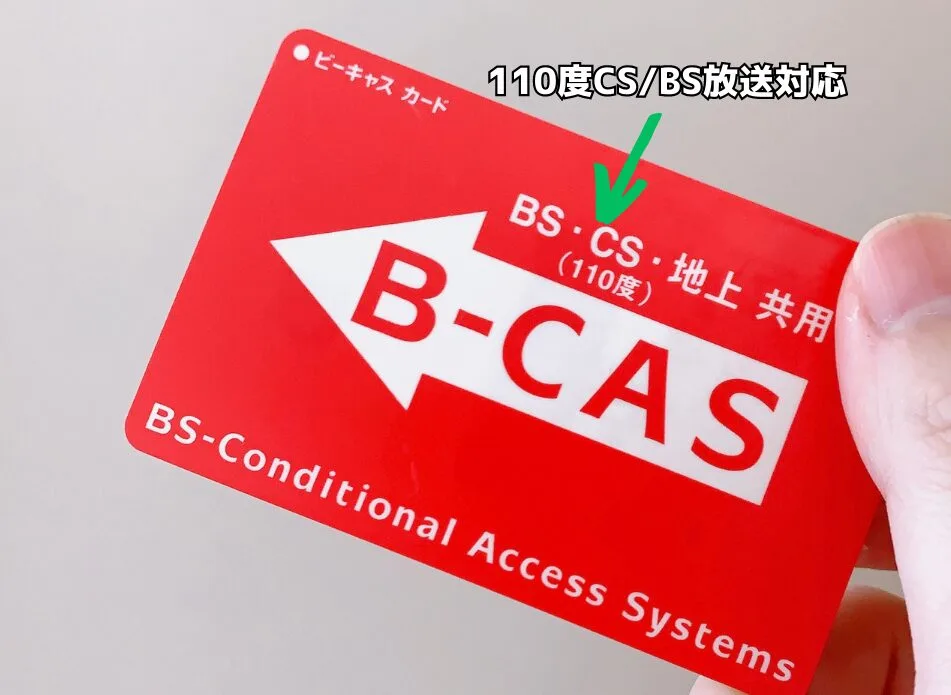
B-CASカードは、BS・110度CS放送に対応したカードを使用します。
地上デジタル放送専用の青いB-CASカードは、スカパー!の契約には利用できません。
一方、ACASはテレビやレコーダーなどに内蔵されており、機器のメニュー画面などから番号を確認できます。
たけるアンテナがなくても契約できますが、通常のスカパー!契約にはB-CAS/ACAS番号が必要です。
なお、番組配信をスマホやパソコンで視聴する際に、B-CAS/ACAS番号を入力する必要はありません。
番組配信へのログインに必要なスカパー!メンバーズID
スカパー!番組配信を視聴するには、スカパー!メンバーズIDでのログインが必要です。
スカパー!メンバーズIDは、契約情報の確認や各種手続きなどにも利用できるアカウントです。
番組配信にログインすると、契約内容に応じて視聴可能な番組を確認できます。
ただし、契約しているチャンネルでも、番組配信に対応していない番組は視聴できません。
スカパー!をアンテナなしで視聴する方法
スカパー!をアンテナなしで視聴する方法について、解説していきます。
スカパー!でチャンネルを契約する
では、スカパー!番組配信をアンテナなしで契約するやり方を解説します。
公式ページから新規・再加入で申し込む
こちら から、スカパー!公式サイトを開きます。
たけるここでは、先ほど例としてあげた、アニマックスで解説していきますね。
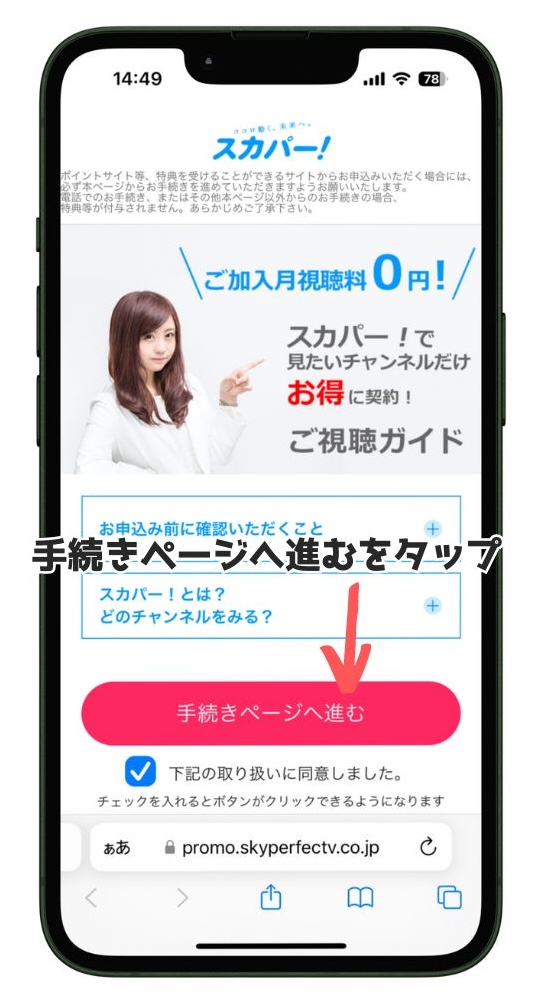
取り扱いについて確認したら、同意にチェックを入れて「手続きページへ進む」をタップします。
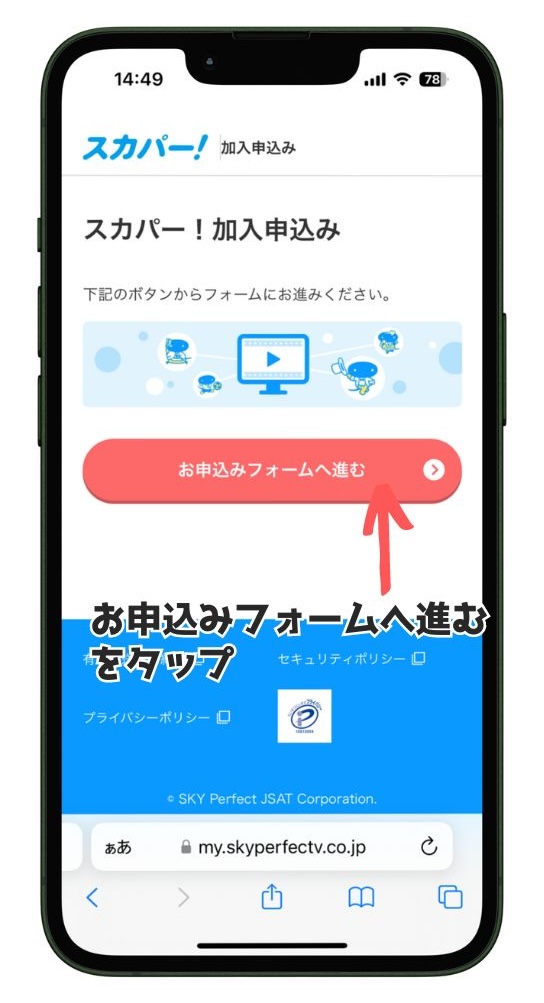
スカパー!加入申込み画面が表示されたら「お申込みフォームへ進む」をタップします。
プラン・セット、チャンネルから選んで申込む
プラン・セット、チャンネル、視聴チケットの3種類から「チャンネル」をタップします。
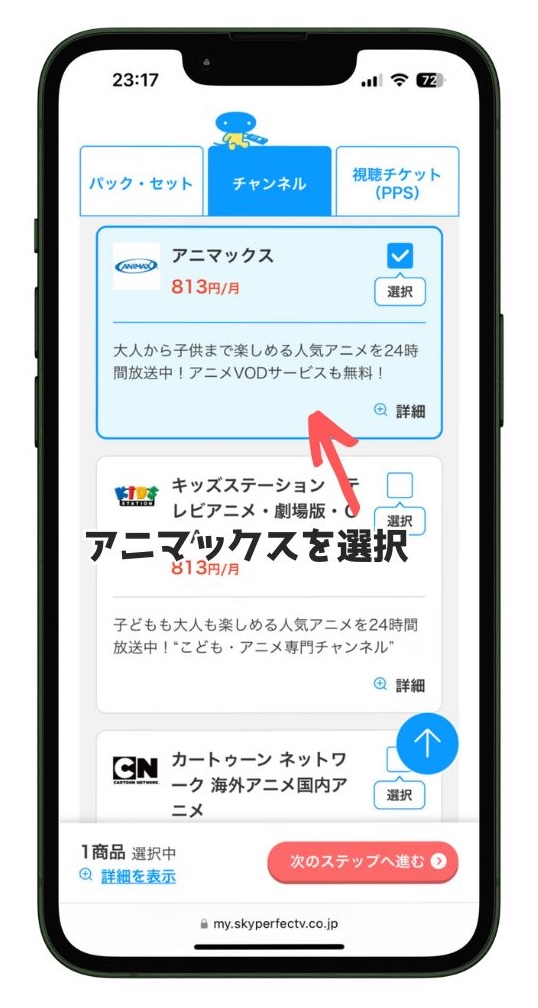
チャンネルのメニューにある「アニマックス」を選択してチェックをいれます。
たける「アニマックス」だけの契約なら、そのまま「次のステップへ進む」をタップして契約手続きに進みます。
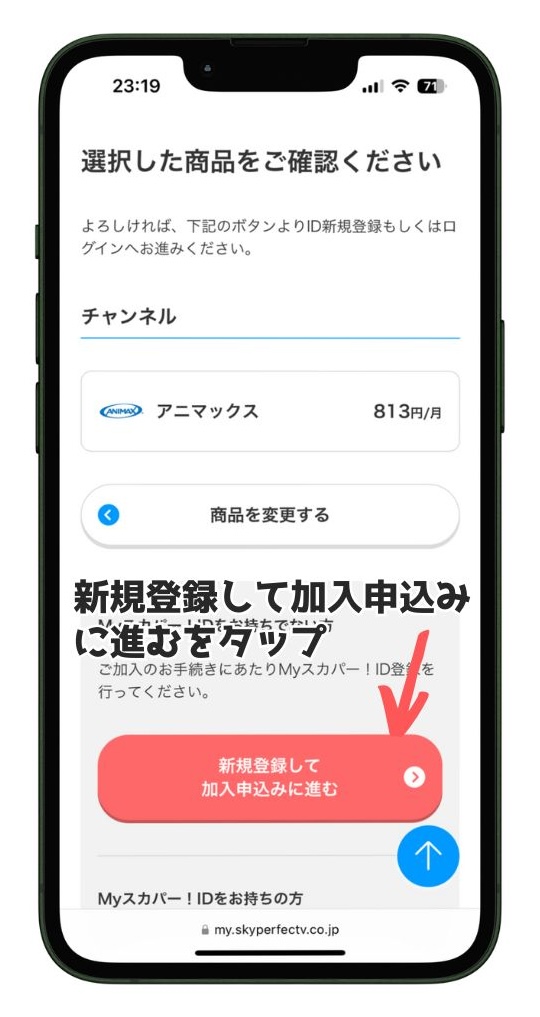
アニマックスの申込み内容を確認できたら「新規登録して加入申し込みに進む」をタップします。
アカウント(スカパー!メンバーズID)を新規作成する
スカパー!の利用がはじめての場合は、アカウント(スカパー!メンバーズID)を作成します。
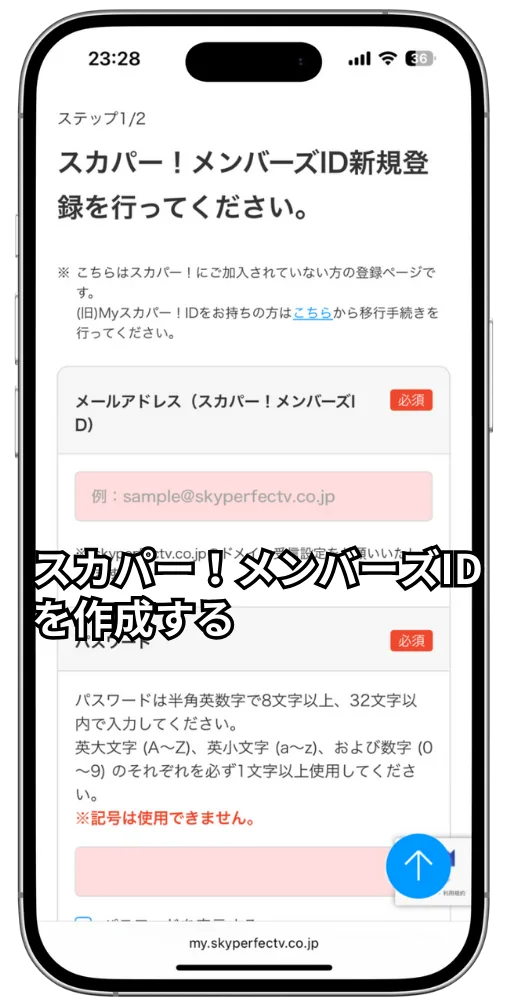
スカパー!メンバーズIDの作成には、以下の情報を入力する必要があります。
- メールアドレス
- パスワード
- お名前(フリガナ)
- 生年月日
- 性別
- 住所
- 電話番号
B-CASカード/ACAS番号を入力する
スカパー!メンバーズIDが作成できたら、契約に必要な「B-CASカード/ACAS番号」を入力します。
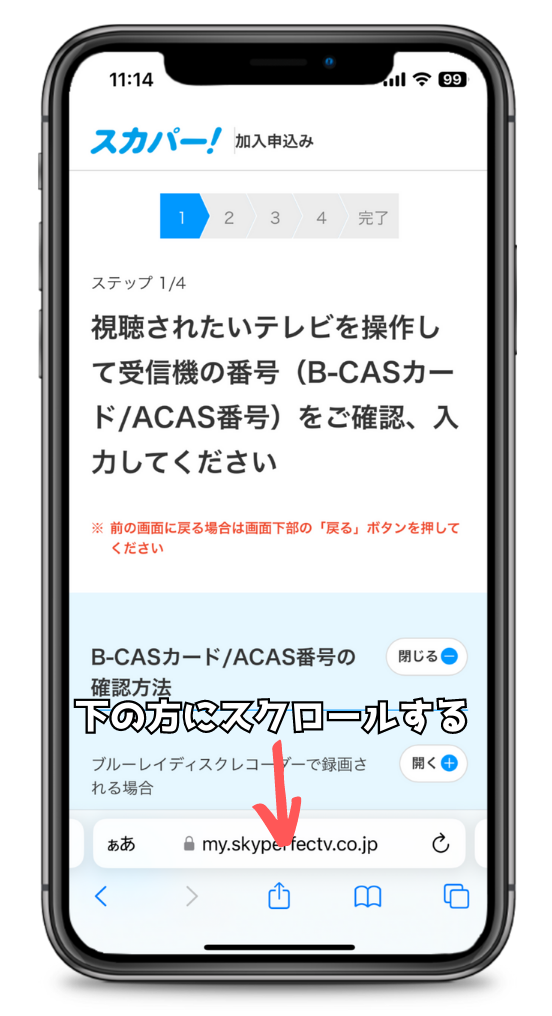
B-CASカードがあるか、B-CASカード番号がわかる状態なら、画面を下にスクロールしていきます。
たける最近だと、B-CASカードはなくACASチップが内蔵されているので、テレビ画面上でACAS番号を確認できます。
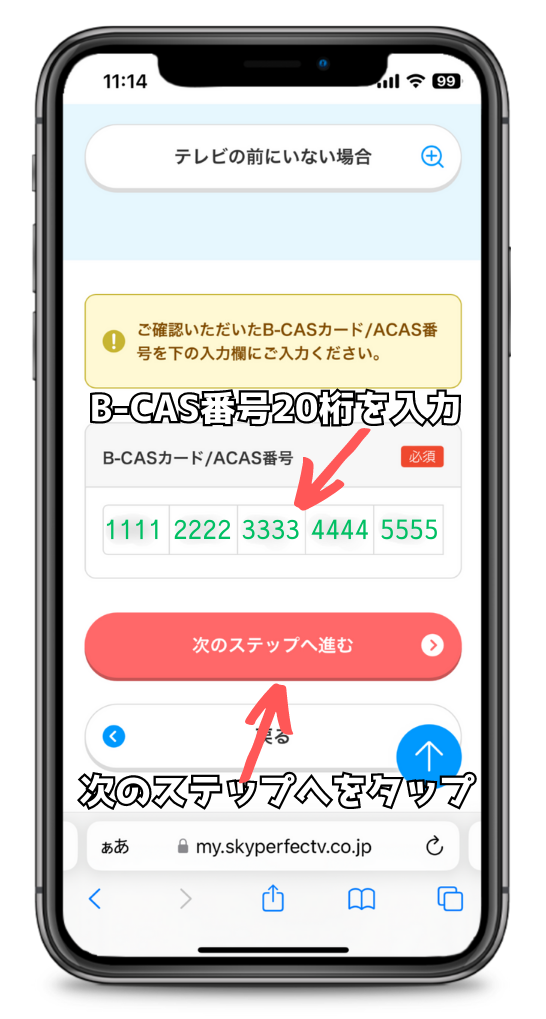 たける
B-CASカード/ACAS番号入力欄に、20桁のB-CASカード/ ACAS番号を4桁つずわけて入力します。
B-CASカード番号は、カード裏側のバーコード上にある「0000」からはじまる20桁の数字です。
スカパー!での支払い方法を選択する
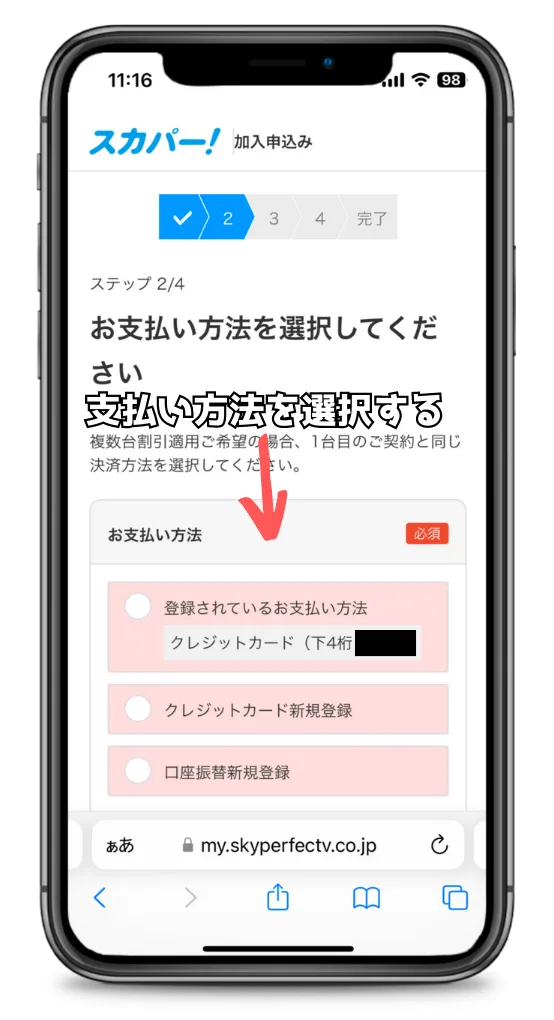
スカパー!の支払い方法を選択します。
- クレジットカード。
- 一部のVisa、JCBのデビットカード。
- 銀行口座振替。
たけるもし、登録したデビットカードが使えないものだった場合、払込取扱票(現金振込用紙)が送付されてきます。
払込取扱票で支払いを済ませたら、支払い方法をクレジットカードや口座振替に切り替えましょう。
スカパー!のアンケートに答える
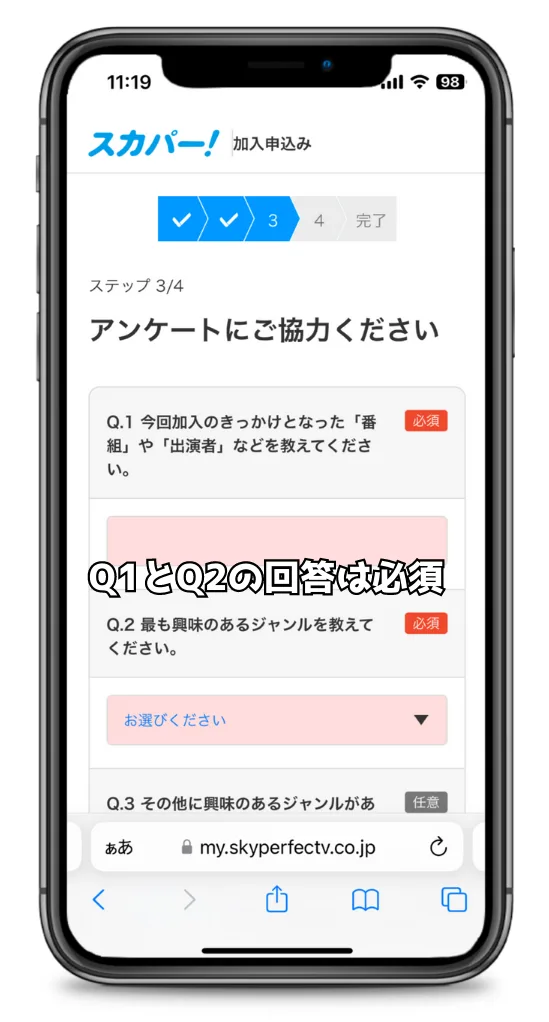
スカパーを契約するきっかけなど、アンケートに回答していきます。
たけるアンケートはいくつかありますが、以下の2つ内容に関しては、必須回答となっています。
- Q1.スカパー加入のきっかけ。
- Q2.最も興味のあるジャンル。
他のアンケートは任意なので、回答しなくても問題ありません。
スカパー!の申込内容を確認して申し込む
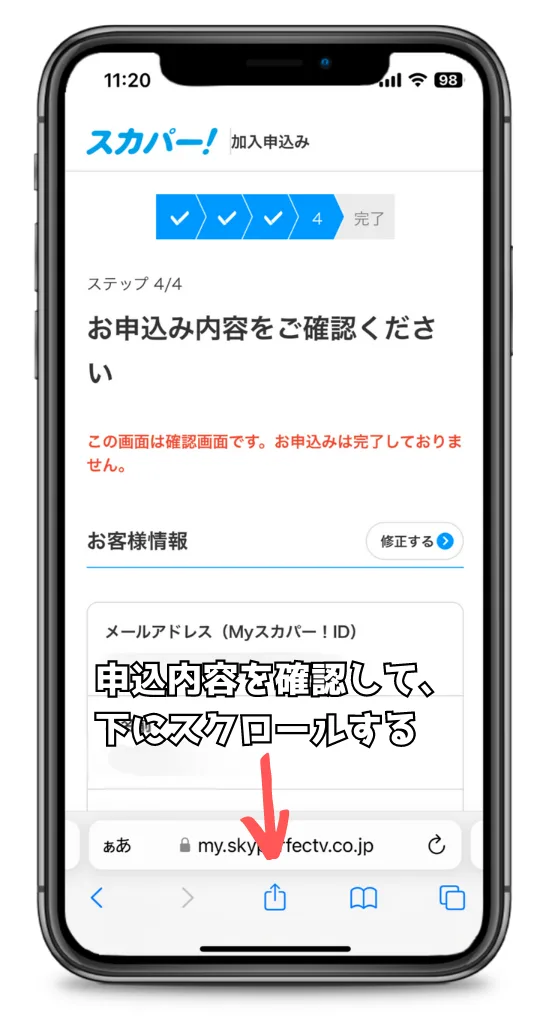
スカパーの申込内容を確認して、画面の下の方へスクロールしていきます。
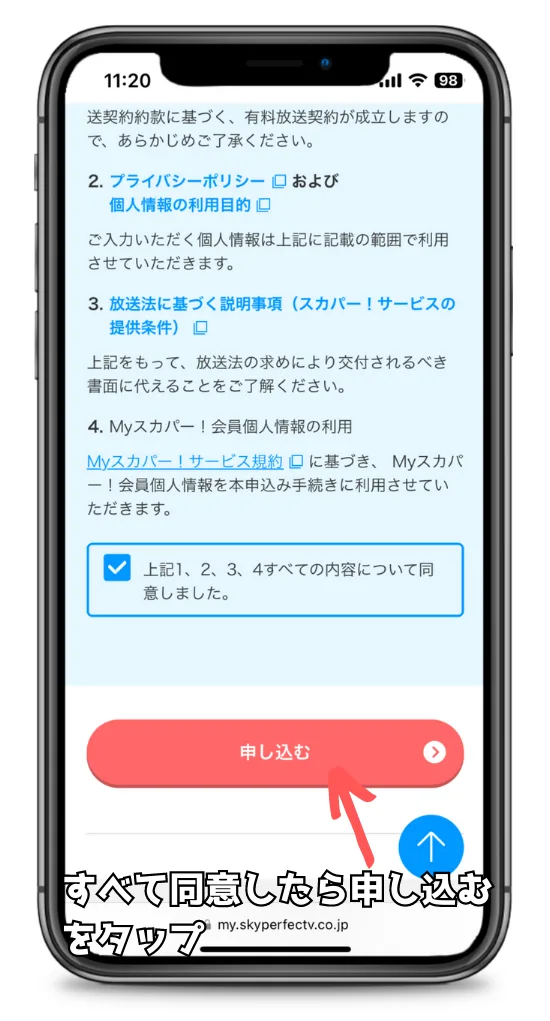
プライバシーポリシーや放送法に基づく説明事項、会員個人情報の利用などを確認します。
問題がなければ、同意するにチェックを入れ、「申し込む」をタップします。
たける最後に「申し込む」をタップすれば、アニマックス契約完了です!
これで、スマホやPCでも、アニマックス番組配信が、いつでもどこでも視聴できます。
スカパー!をスマホやタブレットで視聴する方法
スカパー!番組配信をスマホやタブレットで視聴するには、アプリで視聴します。



iOS端末であれば、ブラウザでも視聴できますが、アプリの方が視聴しやすいですね。
また、Android端末だと、ブラウザで視聴ができないので、アプリでのみ視聴ができます。
スカパー!をPC(パソコン)で視聴する方法
スカパー!をPC(パソコン)で視聴する際、ブラウザで視聴できます。
| OS | ブラウザ |
|---|---|
| Windows | Microsoft Edge 最新版 Google Chrome 最新版 Firefox 最新版 |
| Mac | Safari 最新版 |
スカパー!公式で推奨しているのは、OSによってブラウザが異なります。
ですが、MacでGoogle Chromeを使って視聴できないわけではありません。
たける実際、MacでGoogle Chromeからスカパー!にログインして、番組配信を視聴できました。
あくまで、スムーズに視聴ができる推奨環境ということなので、参考にしましょう。
スカパー!をアンテナなしで視聴する際の注意点
スカパー!番組配信はアンテナなしで視聴できるサービスですが、利用前に確認しておきたい注意点があります。
すべてのチャンネル・番組が配信されるわけではない
スカパー!番組配信は、契約したチャンネルのすべての番組を視聴できるわけではありません。
番組配信に対応していないチャンネルや、放送では視聴できてもインターネットでは配信されない番組があります。
そのため、アンテナなしで視聴する場合は、契約前に見たい番組が配信対象になっているか確認することが重要です。
配信状況は、スカパー!番組配信の公式サイトで確認できます。
視聴端末によって利用方法が異なる
スカパー!番組配信は、視聴する端末によって利用方法が異なります。
たけるスマホやタブレットでは専用アプリ、パソコンでは対応ブラウザを利用するのが基本です。
また、利用できるOSやブラウザには対応条件があります。
視聴できない場合は、利用端末がスカパー!番組配信の推奨環境に対応しているか確認しましょう。
番組配信は録画・ダウンロードできない
スカパー!番組配信では、番組の録画やダウンロード保存はできません。
通常の放送サービスであれば、対応するテレビやレコーダーを使って番組を録画できます。
たける一方、番組配信はインターネット経由で視聴するサービスのため、スマホやパソコンに番組を保存して後から見ることはできません。
| 視聴方法 | 録画 | ダウンロード保存 |
|---|---|---|
| 放送サービス | 対応機器で可能 | ダウンロード機能はなし |
| スカパー!番組配信 | 不可 | 不可 |
録画して繰り返し見たい番組がある場合は、放送サービスを利用できる環境が必要です。
まとめ(スカパー!はアンテナを設置しないで視聴できる)
スカパー!は、「スカパー!番組配信」を利用すれば、アンテナなしでもスマホやパソコンで視聴できます。
- 番組配信ならアンテナを設置せずに視聴できる
- 契約したチャンネルの対象番組を追加料金なしで視聴できる
- 通常のスカパー!契約にはB-CAS/ACAS番号が必要
- すべてのチャンネル・番組が配信に対応しているわけではない
- 番組配信では録画やダウンロード保存ができない
たけるアンテナがなくても、見たい番組が配信に対応していれば、インターネットで視聴できます。
まずは、見たいチャンネルや番組が配信に対応しているか確認してから申し込みましょう。
アンテナがないからと諦めていた方も、見たい番組が配信に対応しているなら、ぜひスカパー!で好きな番組を楽しんでみてください!
\ オンデマンドならアンテナ不要 /
[公式]スカパー!の申込みはこちら