
スカパー!はテレビだけでなく、パソコンでも視聴できます。
「パソコンでどうやって見るの?」「アンテナがなくても見られる?」と気になっている方もいるでしょう。
- スカパー!番組配信ならPCで視聴できる
- 番組配信ならアンテナなしでも視聴できる
- HD画質の推奨通信速度は下り6Mbps相当以上
- ChromeやSafariなどの対応ブラウザで視聴できる
 たける
スカパー!は、「スカパー!番組配信」を利用すればパソコンでも視聴できます。
パソコンから番組配信ページを開き、スカパー!メンバーズIDでログインすれば、契約している商品のうち配信対象となっている番組を楽しめます。
パソコンでの視聴にアンテナは必要ありませんが、安定したインターネット環境や対応ブラウザが必要です。
この記事では、スカパー!をパソコンで見るために必要なものから、実際の視聴方法までわかりやすく解説します。

スカパー!はパソコンで視聴できるのか?
スカパー!はテレビだけでなく、パソコンでも視聴できます。
「スカパー!番組配信」を利用すれば、インターネット経由で対象の番組を楽しめます。
スカパー!番組配信ならPCで視聴できる
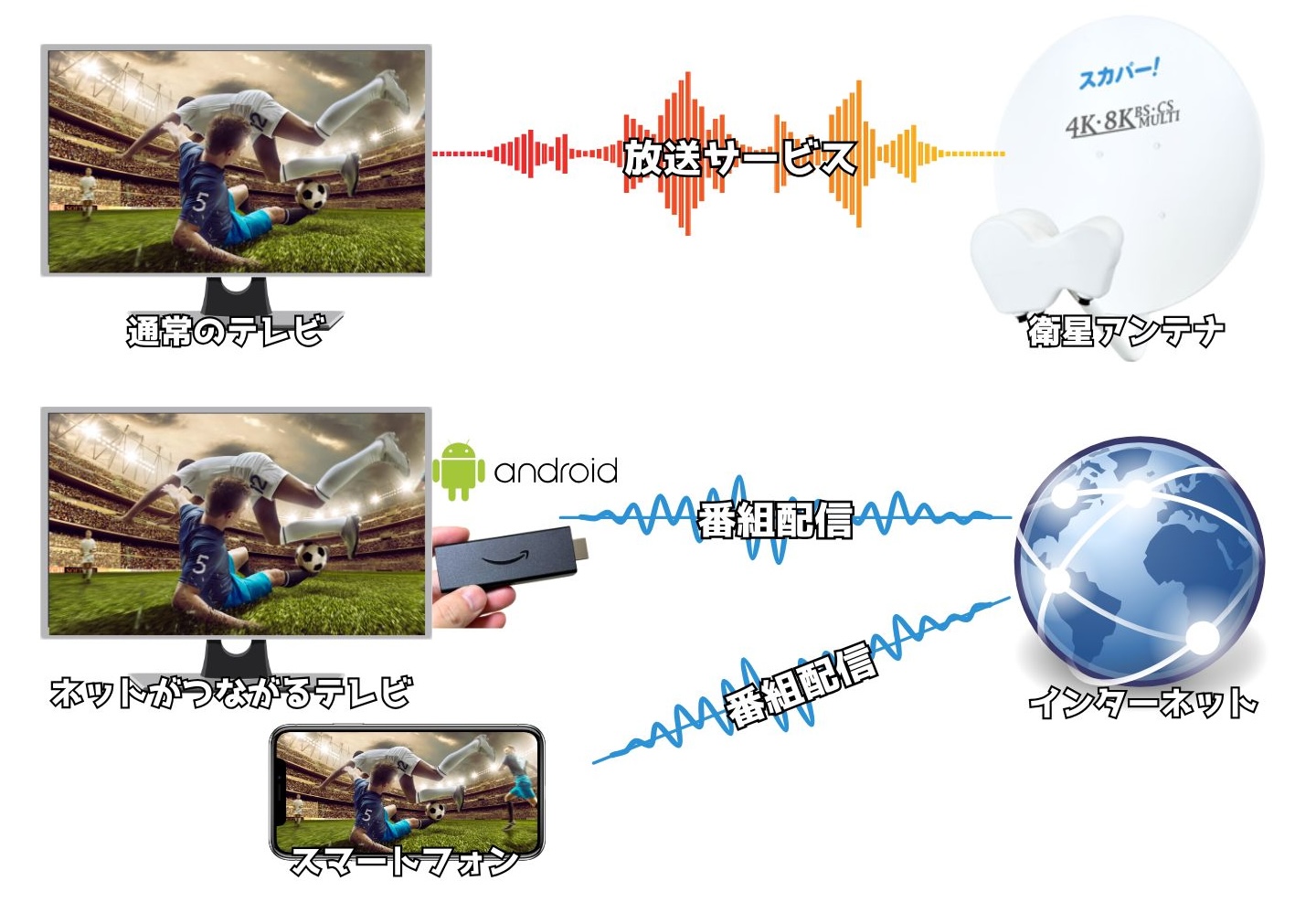
スカパー!番組配信は、スカパー!の契約者が追加料金なしで利用できるインターネット配信サービスです。
 たける
パソコンでは専用アプリをインストールする必要はなく、対応するブラウザから番組配信ページへアクセスして視聴できます。
また、テレビ放送とは異なり、パソコンで番組配信を見るためにBS・110度CS対応アンテナは必要ありません。
ライブ配信だけでなく、一部の番組は見逃し配信にも対応しています。
ただし、契約している商品でも、番組配信では視聴できないチャンネルや番組があります。
パソコンで見たい番組が決まっている場合は、番組配信の対象になっているか事前に確認しておきましょう。
パソコンで視聴するために必要なもの
スカパー!番組配信をパソコンで視聴するには、主に次のものが必要です。
| 必要なもの | 内容 |
|---|---|
| スカパー!の契約 | 視聴したい番組の配信対象商品を契約 |
| スカパー!メンバーズID | 番組配信へのログインに使用 |
| 対応パソコン | WindowsまたはMac |
| 対応ブラウザ | Chrome・Edge・Firefox・Safariなど |
| インターネット環境 | HD画質は下り6Mbps相当以上を推奨 |
たけるパソコンから番組配信を視聴する際は、スカパー!メンバーズIDでログインします。
ただし、すべてのブラウザやOSに対応しているわけではないため、スカパー!が案内している動作環境も確認しておきましょう。
スカパー!をパソコンで視聴するための必要な環境
スカパー!番組配信をパソコンで快適に視聴するには、対応OS・ブラウザと安定したインターネット環境が必要です。
インターネット環境を確認する
スカパー!番組配信をパソコンで視聴するには、安定したインターネット環境が必要です。
推奨されている回線速度は、次のとおりです。
| 画質 | 推奨回線速度 |
|---|---|
| SD画質 | 下り3Mbps相当以上 |
| HD画質 | 下り6Mbps相当以上 |
たける回線速度が遅いと、映像が止まったりスムーズに再生できなかったりする可能性があります。
通信が安定しない場合は、Wi-Fi環境を見直したり、有線LANに切り替えたりすると改善する可能性があります。
対応しているOS・ブラウザを確認する
スカパー!番組配信をパソコンで視聴する際は、対応しているOSとブラウザを使用します。
現在の動作環境は、次のとおりです。
| OS | 対応ブラウザ |
|---|---|
| Windows 10以降 | Google Chrome・Microsoft Edge・Firefox(最新版) |
| macOS X 10.13以降 | Google Chrome・Safari(最新版) |
動作環境を満たしていない場合、正常に視聴できない可能性があります。
たけるまた、パソコンで視聴するには、ブラウザの著作権保護機能(DRM)に対応した環境が必要です。
正常に再生できない場合、ブラウザが最新版になっているか、DRMの設定が有効になっているか確認してみましょう。
スカパー!番組配信をパソコンで視聴する方法
スカパー!番組配信は、対応ブラウザから番組配信サイトへアクセスして視聴できます。
すでにスカパー!を契約している場合、パソコンに専用アプリをインストールする必要はありません。
契約済みならメンバーズIDでログインして視聴する
スカパー!を契約済みの方がパソコンで視聴する流れは、次のとおりです。
- スカパー!番組配信サイトを開く
- 「ログイン|新規登録」をクリックする
- 「スカパー!メンバーズにログイン」をクリックする
- メンバーズIDとパスワードを入力する
- 利用規約に同意して「サービスを利用する」をクリックする
- 見たい番組を選んで視聴する
ログイン後は、契約している商品のうち番組配信に対応しているチャンネル・番組をパソコンで視聴できます。
未契約の場合はスカパー!へ申し込む
まだスカパー!を契約していない場合は、先に加入手続きを行いましょう。
スカパー公式から新規・再加入で申し込む
まず、こちら からスカパー!公式ページを開きます。
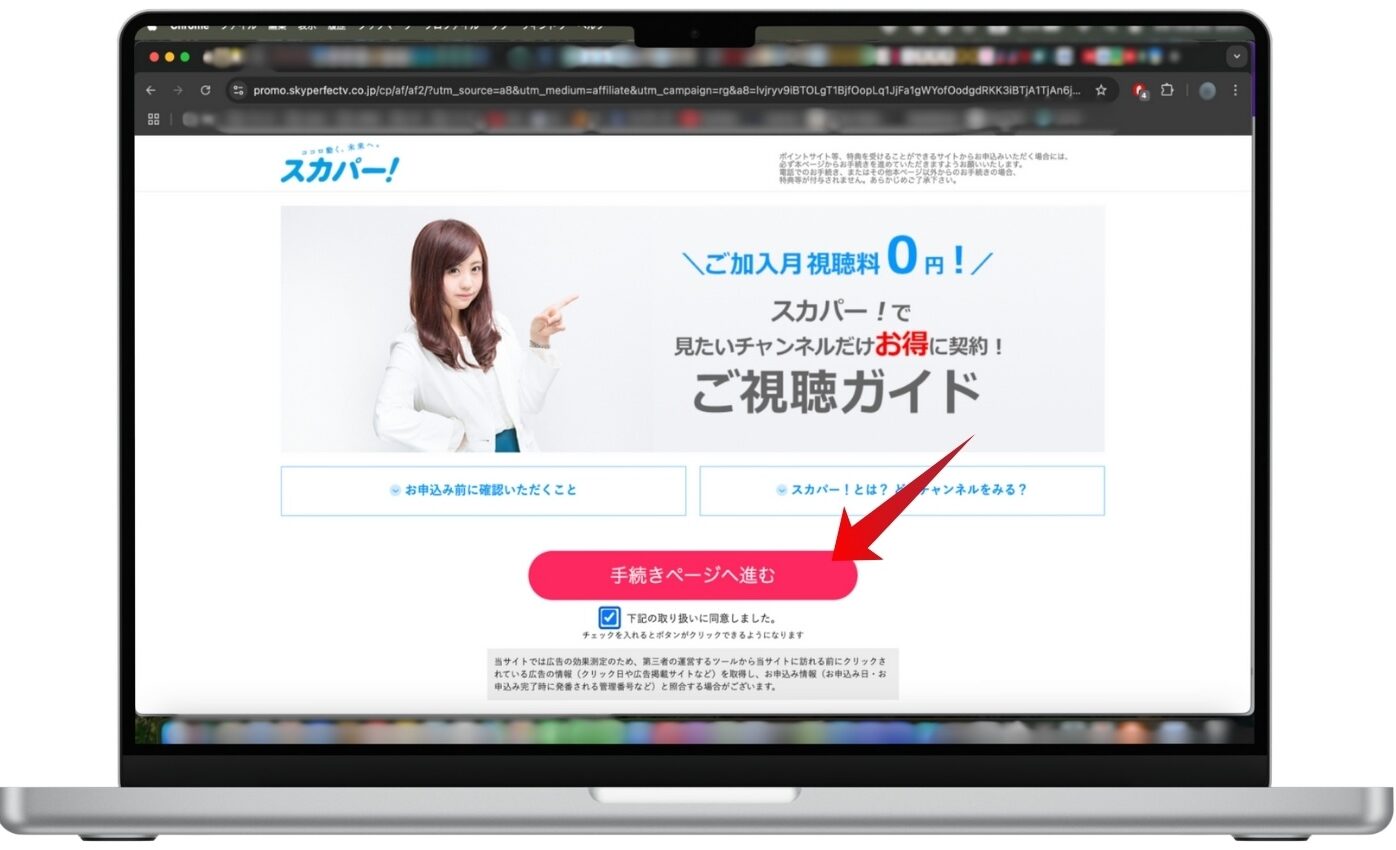
スカパー公式ページを開いたら「手続きページへ進む」ボタンをタップします。
たける手続きページへ進むと、「お申し込みフォームへ進む」というボタンが表示されます。
そのまま、スカパー!加入申し込みページで「お申込みフォームへ進む」ボタンをタップします。
スカパー!で視聴したい番組を選ぶ
スカパー!の「プラン・セット」や「チャンネル」から契約したいものを選びます。
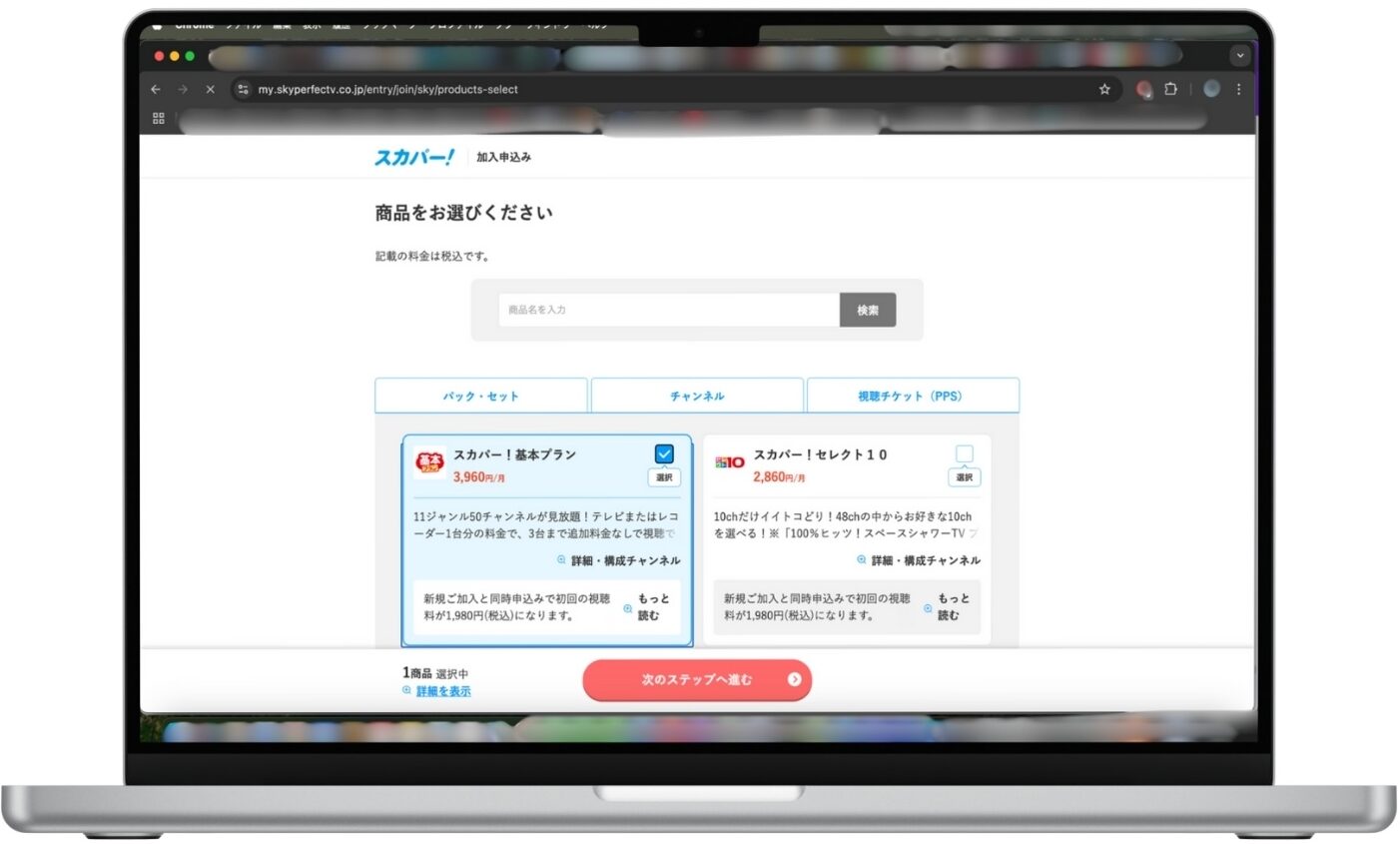
パソコンで視聴する場合、見たいチャンネルや番組が番組配信の対象になっているか確認しておきましょう。
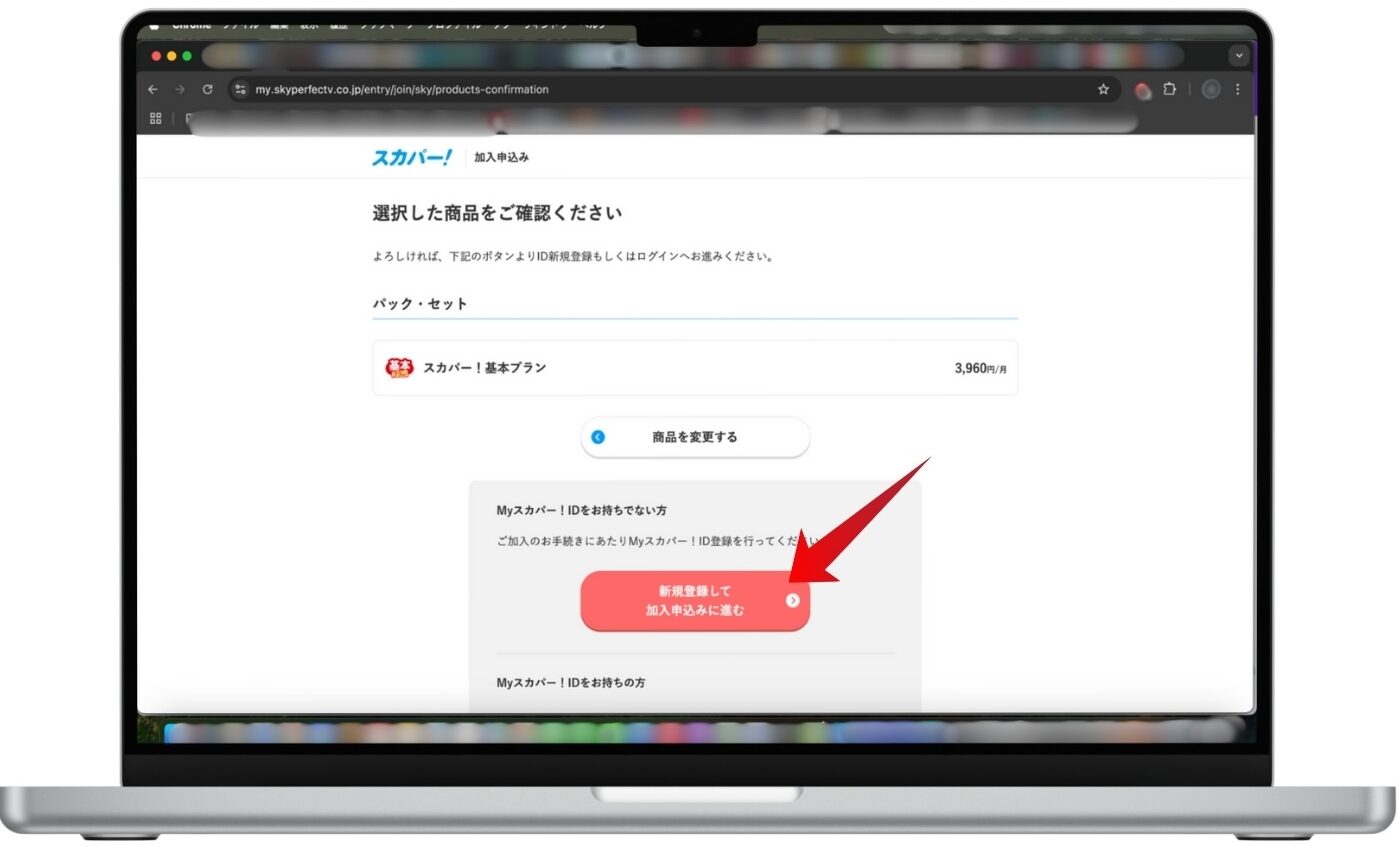
契約したいチャンネルやプランを確認できたら「新規登録して加入申込に進む」ボタンをタップします。
アカウント(スカパー!メンバーズID)を新規作成する
スカパー!の利用がはじめての方は、スカパー!メンバーズIDを作成します。
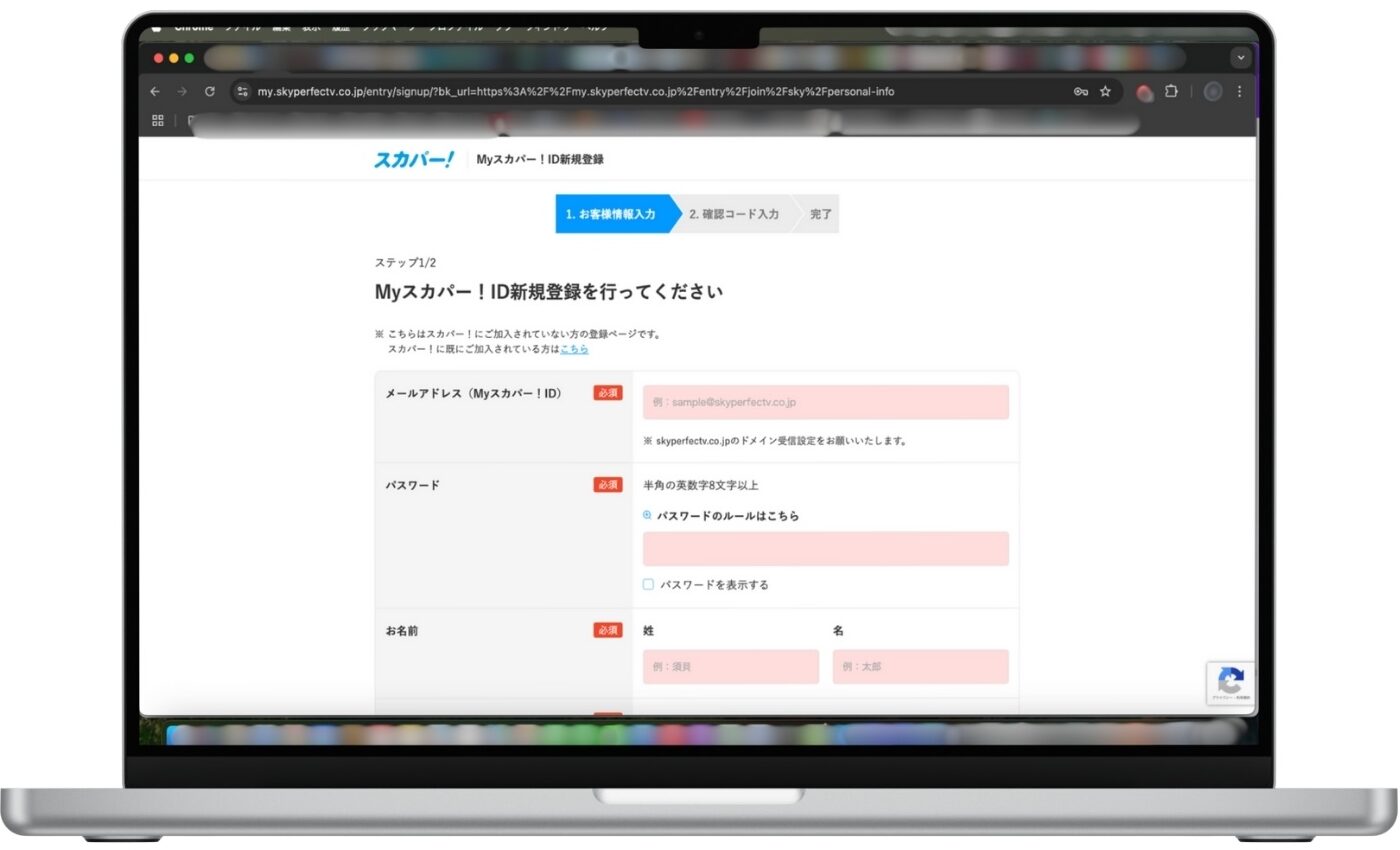
画面の案内に従って必要事項を入力します。
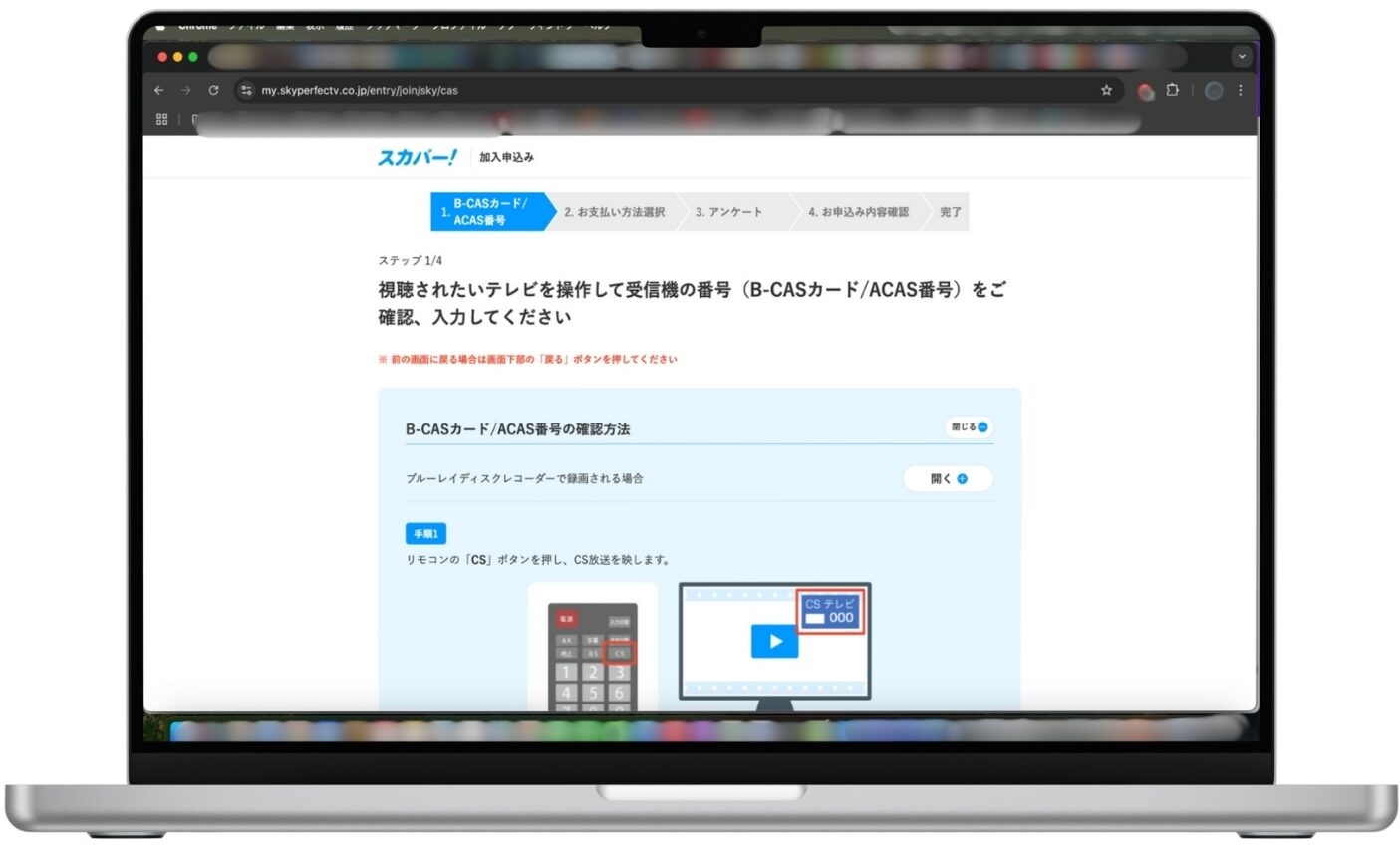
B-CASカード/ACAS番号を入力する
 たける
申込画面では、B-CASカード/ACAS番号の確認方法が表示されます。
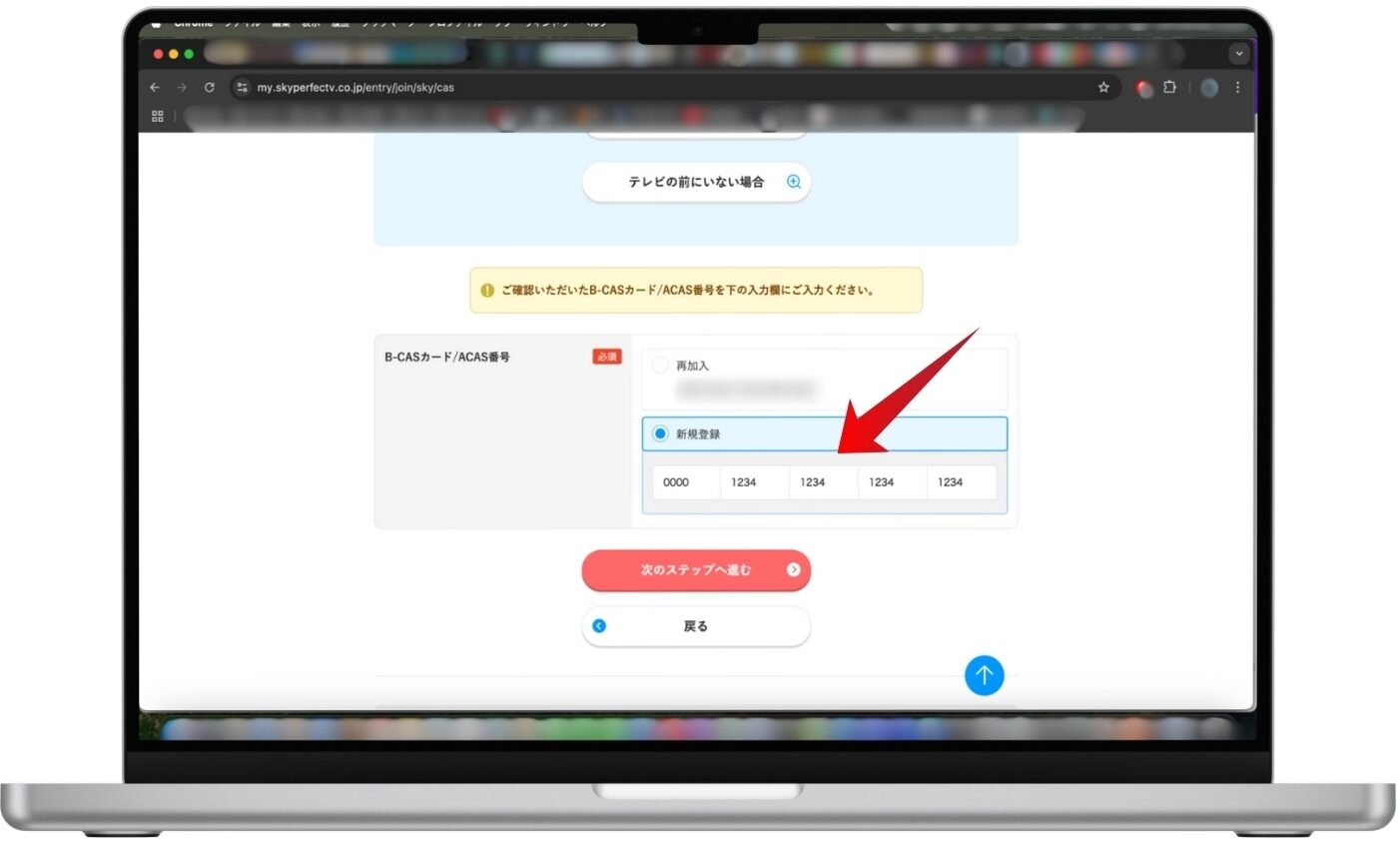 たける
B-CASカード/ACAS番号は、「20桁のB-CAS/ACAS番号」を4桁ずつ区切って、5つの入力欄に入力します。
スカパー!料金の支払い方法を選択する
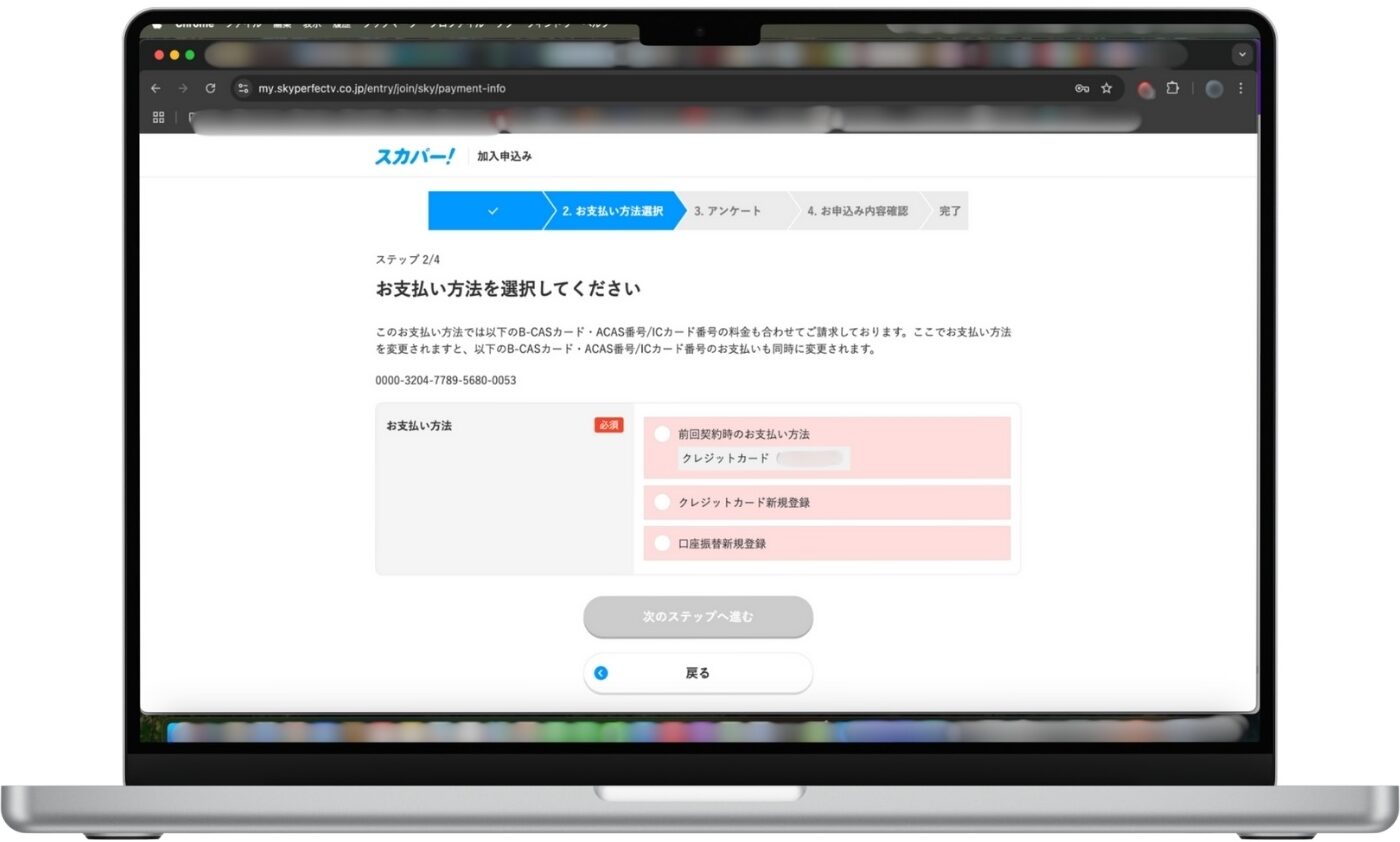
スカパーの支払い方法を、以下の3つから選択して必要事項を入力します。
- クレジットカード。
- 一部のVisa、JCBのデビットカード。
- 銀行口座振替。
画面の案内に従って、支払いに必要な情報を入力しましょう。
スカパーの申込内容を確認して申し込む
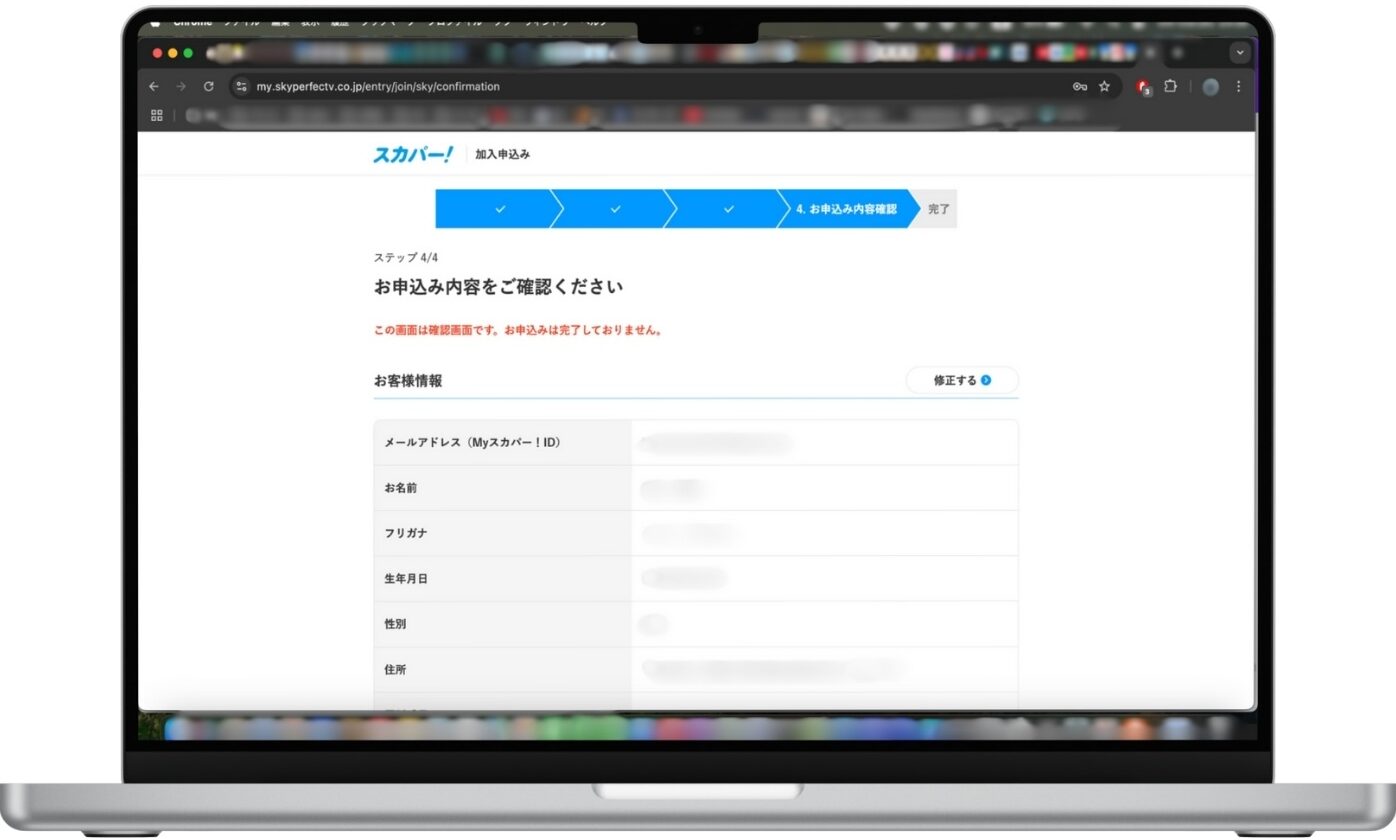
スカパーの申込内容を確認し、画面の下の方へスクロールしていきます。
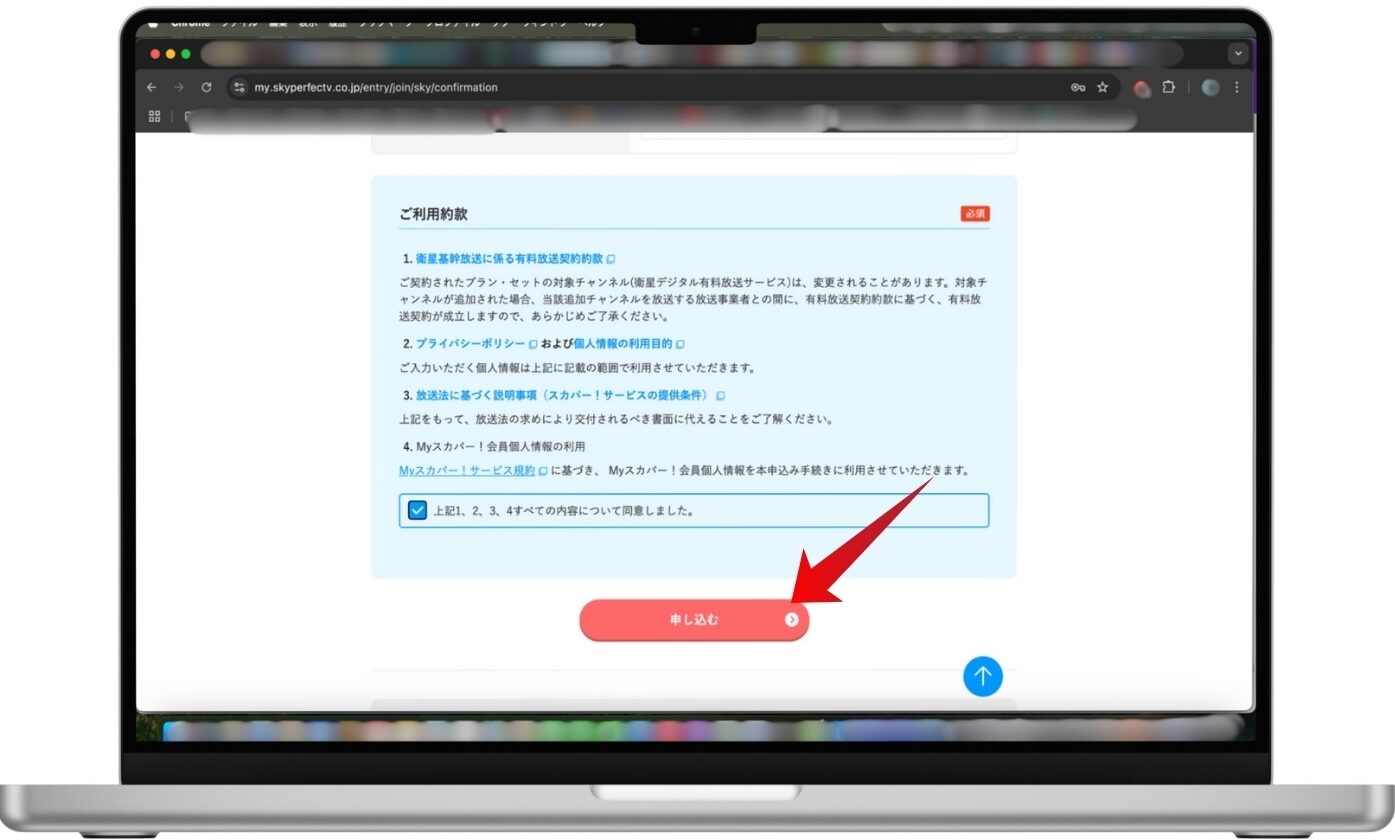
プライバシーポリシーや放送法に基づく説明事項、会員個人情報の利用などを確認します。
たけるそれぞれ確認した内容に問題なければ、同意するにチェックを入れます。
最後に「申し込む」ボタンをタップすれば、スカパーの契約完了です。
スカパー!番組配信がパソコンで見れない時の対処法
スカパー!番組配信をパソコンで視聴できない場合は、契約状況や視聴環境に問題がないか確認してみましょう。
主に次の項目を確認します。
- 見たいチャンネル・番組が配信対象になっているか
- 契約情報が番組配信に反映されているか
- 対応OS・ブラウザを使用しているか
- DRM(著作権保護機能)が有効になっているか
- 必要な場合は位置情報が有効になっているか
- インターネット回線が安定しているか
見たい番組が配信対象か確認する
スカパー!で契約しているチャンネルでも、すべての番組を番組配信で視聴できるわけではありません。
たけるテレビ放送のみで配信されていない番組や、テレビ放送と番組配信で配信日時が異なる場合があります。
特定の番組だけ見られない場合は、まず番組配信の対象になっているか確認してみましょう。
契約情報を更新する
契約しているチャンネルが番組配信で見られない場合、契約情報が反映されていない可能性があります。
番組配信にログインしたあと、画面右上にある「契約情報更新」をクリックして、再度視聴できるか確認しましょう。
対応OS・ブラウザを確認する
スカパー!番組配信は、対応するOS・ブラウザで視聴する必要があります。
パソコンでは、主に以下の環境に対応しています。
| OS | 対応ブラウザ |
|---|---|
| Windows 10以降 | Google Chrome・Microsoft Edge・Firefox(最新版) |
| macOS X 10.13以降 | Google Chrome・Safari(最新版) |
対応していないブラウザを使用している場合は、対応ブラウザへ切り替えて視聴してみましょう。
DRM(著作権保護機能)の設定を確認する
パソコンでスカパー!番組配信を視聴するには、ブラウザの著作権保護機能(DRM)を有効にする必要があります。
たける対応ブラウザを使用しているのに再生できない場合は、DRMの設定を確認してみましょう。
また、一部のコンテンツでは位置情報を有効にする必要があります。
位置情報へのアクセスを求める画面が表示された場合は、設定を確認してください。
インターネット回線を確認する
スカパー!番組配信をスムーズに視聴するには、安定したインターネット環境が必要です。
たける推奨されている回線速度は、HD画質で下り6Mbps相当以上、SD画質で下り3Mbps相当以上です。
映像が止まったり再生が安定しなかったりする場合は、Wi-Fi環境の見直しやルーターの再起動、有線LANへの切り替えなどを試してみましょう。
改善しない場合は再ログインする
ここまで確認しても改善しない場合は、一度スカパー!番組配信からログアウトし、再度ログインしてみましょう。
たけるパソコンを再起動して、もう一度アクセスするのも方法のひとつです。
それでも視聴できない場合は、スカパー!のヘルプセンターから問い合わせてみましょう。
まとめ(スカパー!は番組配信ならパソコンでも視聴できる)
スカパー!をパソコンで視聴する方法について解説しました。
- スカパー!番組配信ならパソコンで視聴できる
- パソコンで番組配信を見るだけならアンテナは不要
- HD画質は下り6Mbps相当以上の通信速度を推奨
- ChromeやEdge、Firefox、Safariなどの対応ブラウザで視聴する
- 契約商品でも配信されないチャンネル・番組がある
たけるスカパー!番組配信を利用すれば、対応するパソコンとインターネット環境があれば、テレビ以外でも対象番組を楽しめます。
すでに契約している方は、スカパー!メンバーズIDで番組配信にログインして視聴してみましょう。
まだ契約していない方は、見たいチャンネルや番組が番組配信の対象になっているか確認してから申し込みましょう。
\ オンデマンドならアンテナ不要 /
[公式]スカパー!の申込みはこちら