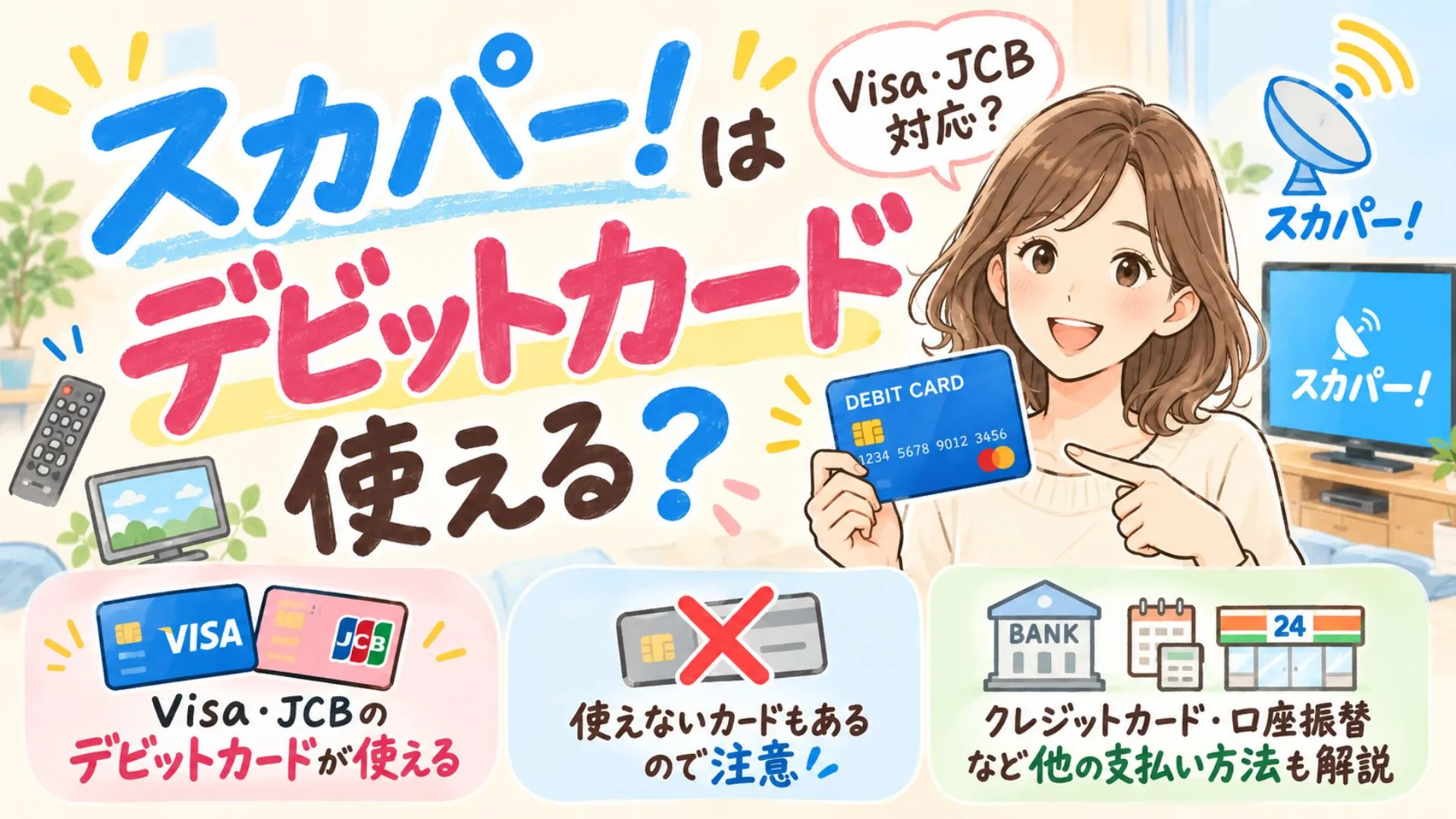
スカパー!の支払い方法は、クレジットカードと口座振替が基本ですが、「デビットカードでも支払えるの?」「VisaやJCBなら使える?」と気になる方もいるでしょう。
- スカパー!で使えるデビットカードの種類
- Visa・JCBの対応状況と利用時の注意点
- デビットカードで申し込む方法
- デビットカードが使えない場合の対処法
 たける
結論からいうと、スカパー!ではVisa・JCBの一部デビットカードが利用できます。
ただし、Visa・JCBでもすべてが使えるわけではなく、カードによっては登録できない場合があります。
この記事では、デビットカードの対応状況から登録方法、使えない場合の支払い方法までわかりやすく解説します。

スカパー!は一部のデビットカードが使える
スカパー!では、Visa・JCBブランドの一部デビットカードを支払いに利用できます。
ただし、Visa・JCBが必ず使えるわけではなく、カードの種類や発行会社によっては利用できない場合があります。
スカパー!で利用できる支払い方法は、次のとおりです。
| 支払い方法 | 対応状況 | 特徴 |
|---|---|---|
| デビットカード | Visa・JCBの一部 | 銀行口座から直接引き落とされる |
| クレジットカード | 対応カードを利用可能 | カード会社の請求日に引き落とされる |
| 口座振替 | 対応金融機関で利用可能 | 指定した銀行口座から引き落とされる |
クレジットカードを持っていなくても、対応するデビットカードや口座振替でスカパー!に申し込めます。
Visa・JCBのデビットカードが利用可能
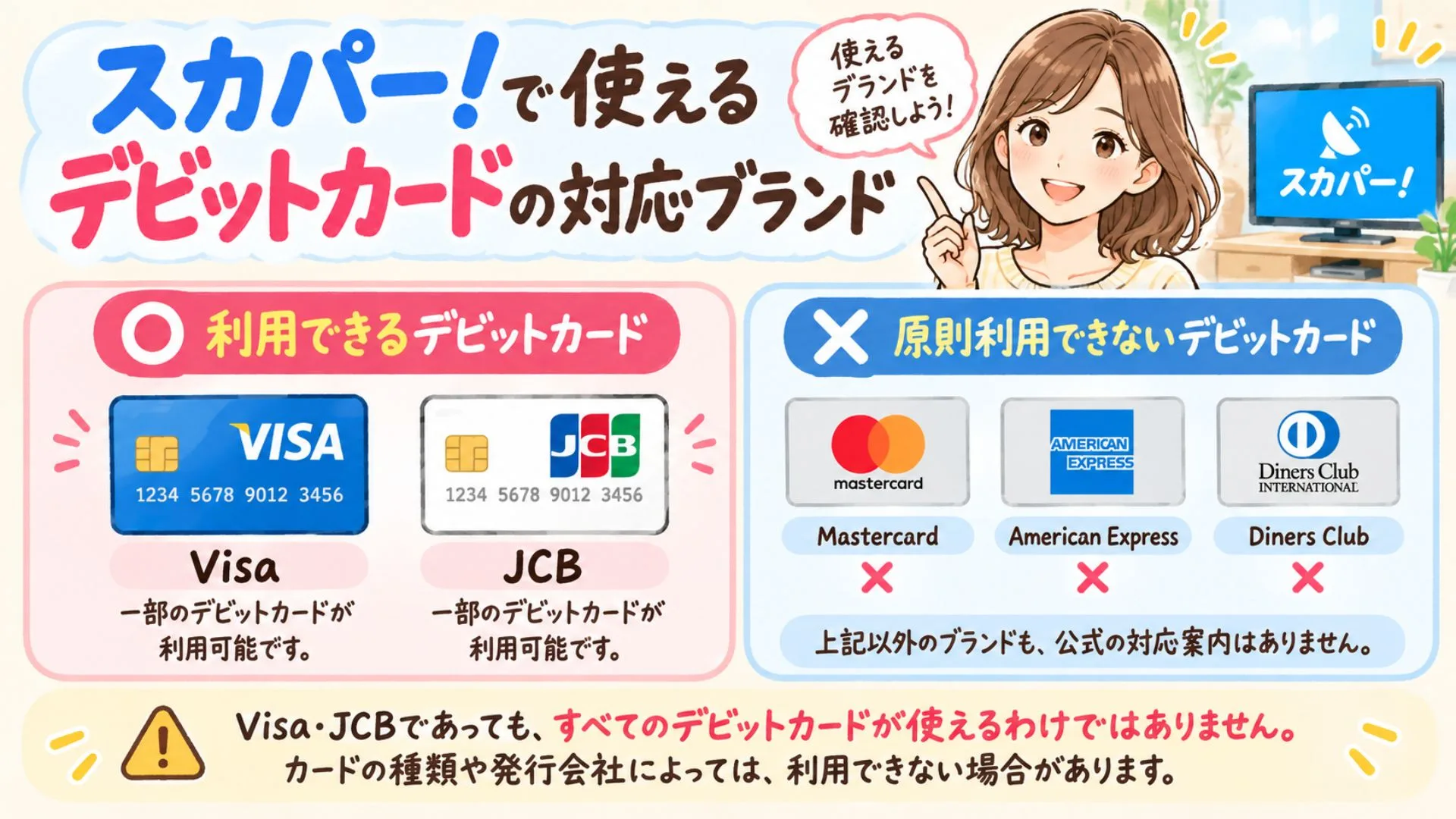
スカパー!では、Visa・JCBの一部デビットカードが利用可能です。
デビットカードの対応状況は、次のとおりです。
| デビットカードのブランド | 対応状況 |
|---|---|
| Visa | 一部利用可能 |
| JCB | 一部利用可能 |
| Mastercard | 利用可能との公式案内なし |
| その他のブランド | 利用可能との公式案内なし |
 たける
ただし、Visa・JCBでも、すべてのデビットカードが使えるわけではありません。
利用可能なカードの発行会社や商品名まは案内されていないため、実際に登録できるか確認する必要があります。
Visa・JCBでも使えないデビットカードがある
Visa・JCBのデビットカードでも、カードの利用条件によってはスカパー!に登録できない場合があります。
特に、月額料金などの継続的な支払いに対応していないデビットカードには注意が必要です。
デビットカードが使えない場合は、次の点を確認しましょう。
- カードの有効期限が切れていないか
- カード番号や有効期限などの入力に間違いがないか
- カード会社が継続的な支払いを認めているか
それでも登録できない場合は、カード発行会社に利用条件を確認するか、別の支払い方法を検討しましょう。
デビットカード以外はクレジットカード・口座振替に対応
スカパー!では、デビットカード以外にクレジットカードと口座振替を利用できます。
たけるクレジットカードは、Visa・Mastercard・JCB・American Express・Diners Clubなどの対応カードから選べます。
また、口座振替なら、対応する銀行やゆうちょ銀行などの口座から料金を支払えます。
デビットカードが利用できなくても、口座振替を利用できるため、クレジットカードがなくても申し込みは可能です。
利用できる金融機関は、スカパー!公式の対応金融機関一覧で確認できます。
スカパー!でデビットカード決済ができない場合の対処法
スカパー!でデビットカードを利用する際、カードを登録できなかったり、登録後に料金を引き落とせなかったりする場合があります。
それぞれ原因や対処法が異なるため、状況に合わせて確認しましょう。
デビットカードを登録できない場合
スカパー!の申し込み時にデビットカードを登録できない場合は、次の項目を確認してください。
- カード番号や有効期限などの入力に間違いがないか
- デビットカードの有効期限が切れていないか
- カード会社が月額料金などの継続的な支払いに対応しているか
- カードの利用制限が設定されていないか
たけるVisa・JCBのデビットカードでも、カードによっては登録できない場合があります。
入力内容に問題がない場合は、カード発行会社に利用条件を確認しましょう。
それでも利用できない場合は、クレジットカードや口座振替への変更を検討してください。
登録後に料金を引き落とせなかった場合
デビットカードを登録できても、口座残高の不足などによって料金を引き落とせない場合があります。
その場合は、まず銀行口座の残高やカードの利用状況を確認しましょう。
すでに未払い料金が発生している場合、Myスカパー!で支払い状況や案内を確認することが大切です。
スカパー!からコンビニ払いやPay-easyなどの支払い方法を案内された場合は、期限に従って支払いましょう。
スカパー!にデビットカードを使って契約する方法
スカパー!を契約してネット回線で視聴する方法について解説していきましょう。
スカパー!をデビットカードで契約する流れ
スカパーをデビットカードで契約するには、以下の流れで手続きします。
デビットカードで契約する流れ
- 公式ページの新規・再加入から申し込む。
- 契約したいセット・プラン、チャンネルを選ぶ。
- スカパー!メンバーズID(アカウント)を新規作成する。
- テレビやレコーダーのB-CAS/ACAS番号を入力する。
- 支払い方法でデビットカード情報を入力する。
- スカパー!のアンケートに答える。
- 申込内容を確認してスカパー!に申し込む。
スカパー!をデビットカードで契約するやり方
では、スカパーを電話回線やアンテナなしで契約して視聴するやり方を解説していきます。
公式ページの新規・再加入から申し込む
まず、こちら からスカパー!公式ページを開きます。
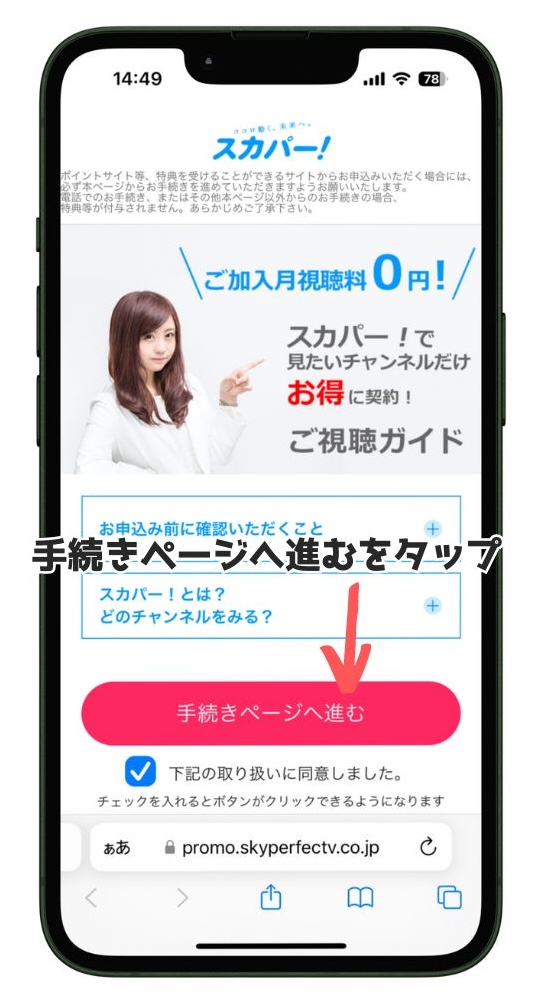
スカパー公式ページを開いたら「手続きページへ進む」ボタンをタップします。
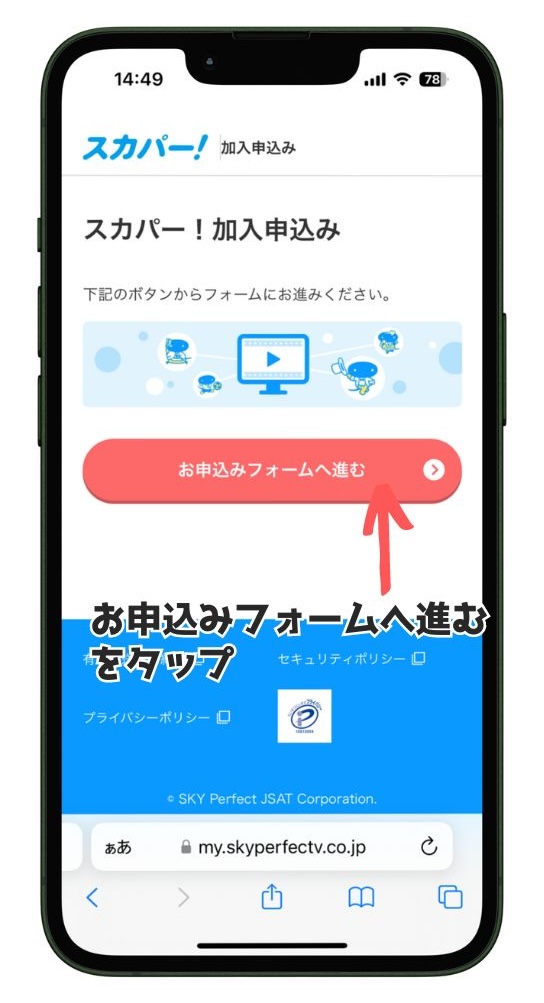
スカパー!加入申し込みページが開いたら「お申込みフォームへ進む」ボタンをタップします。
スカパー!で視聴したい番組を選ぶ
スカパー!で視聴したい「プラン・セット」や「チャンネル」を選びます。
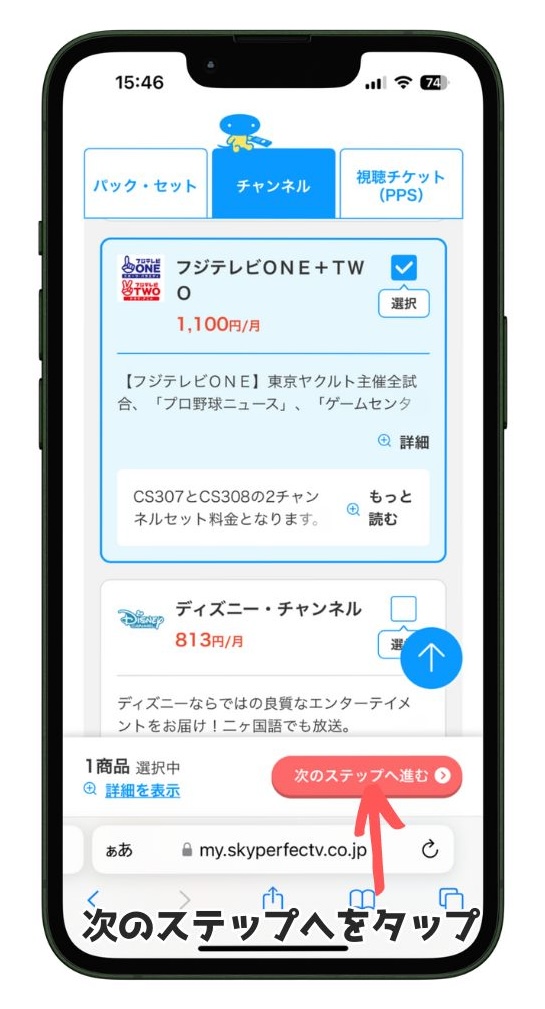
アンテナなしで契約する場合、見たいチャンネルが番組配信してるか確認しておきましょう。
たける視聴するチャンネルは、ひとつだけでも良いですし、複数でも選んでも大丈夫です。
ここでは、番組配信もされている「フジテレビONE+TWO」を選んで、スカパー!を契約していきます。
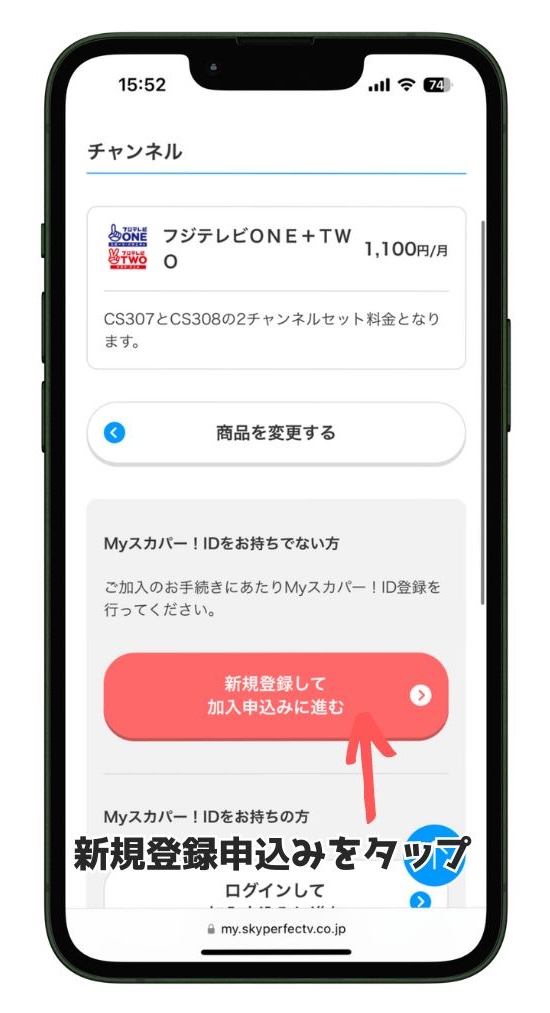
契約したい番組を確認できたら「新規登録して加入申込に進む」ボタンをタップします。
アカウント(スカパー!メンバーズID)を新規作成する
スカパー!の利用がはじめての方は、スカパー!メンバーズID(アカウント)を作成します。
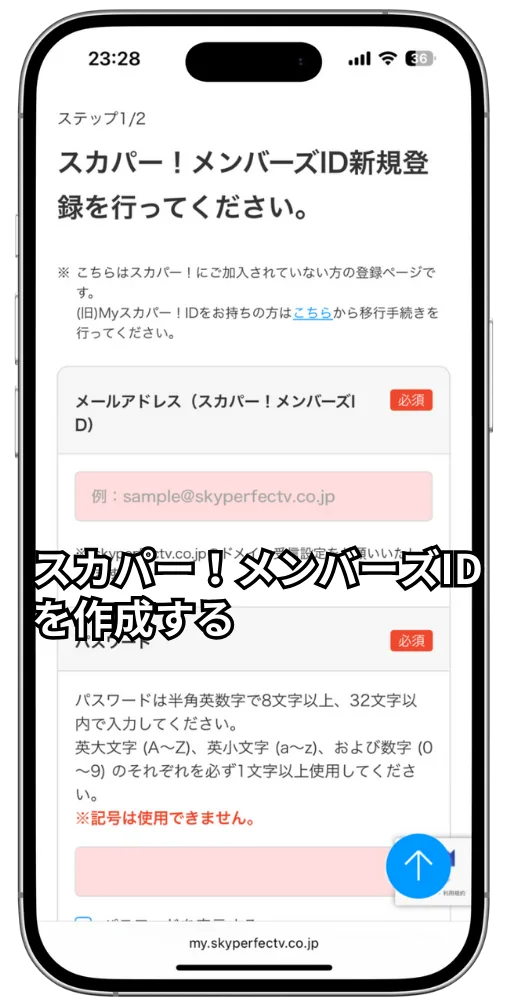
スカパー!のスカパー!メンバーズIDは、以下の項目を入力します。
- メールアドレス。
- パスワード。
- お名前(フリガナ)。
- 生年月日。
- 性別。
- 住所。
- 電話番号。
B-CASカード/ACAS番号を入力する
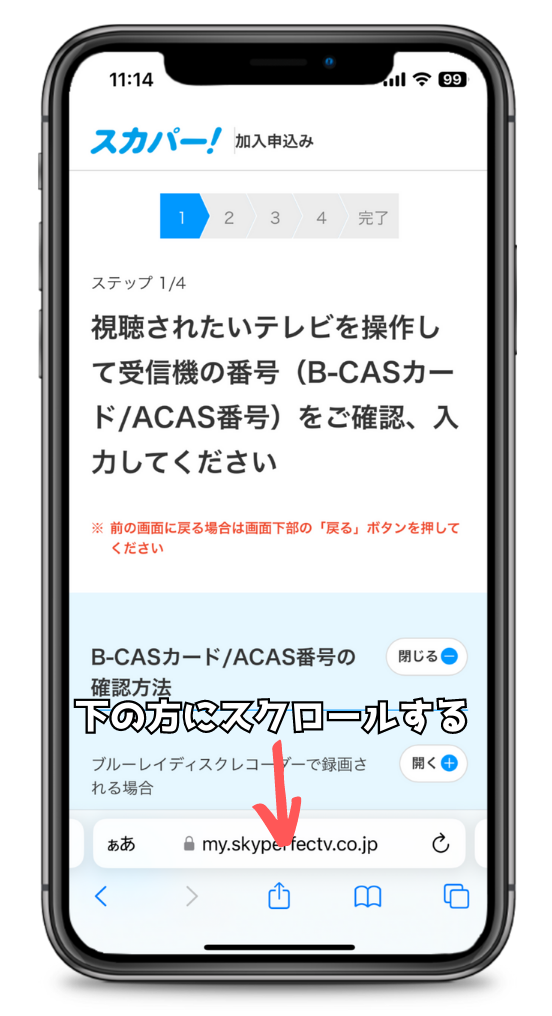
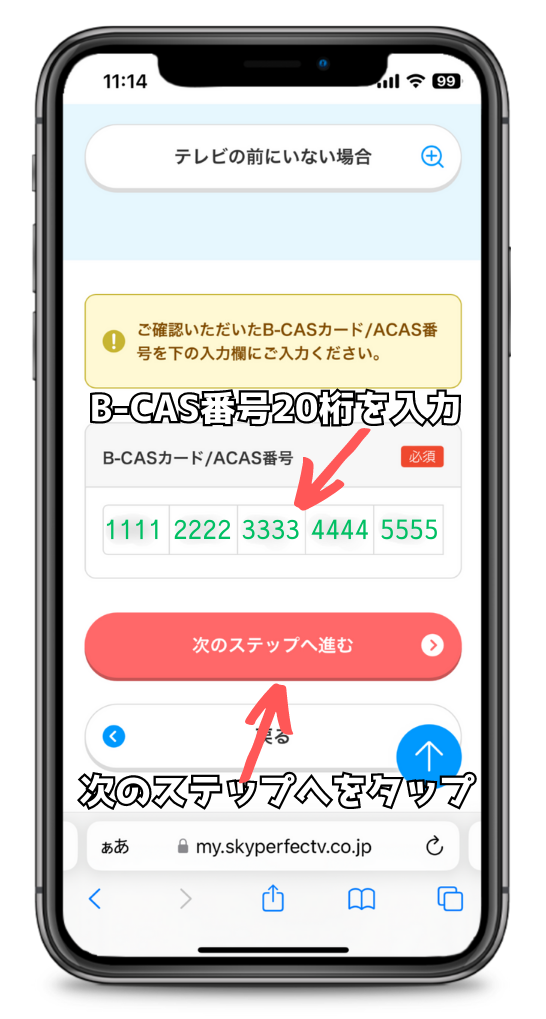
スカパーと契約するために必要なB-CAS/ACAS番号を確認する方法が表示されます。
B-CASカード/ACAS番号がある、もしくは、わかるという場合は、画面を下にスクロールしていきます。
 たける
B-CASカード/ACAS番号は、20桁のB-CAS/ACAS番号を4桁ずつ区切って、5つの入力欄に入力します。
B-CASカード番号は、B-CASカード裏側のバーコード上にある「0000」からはじまる20桁の数字です。
ACAS番号は、新4K8K衛星放送(4K/8K放送)が視聴できる「0100」から始まる番号です。
支払い方法でデビットカード情報を入力する
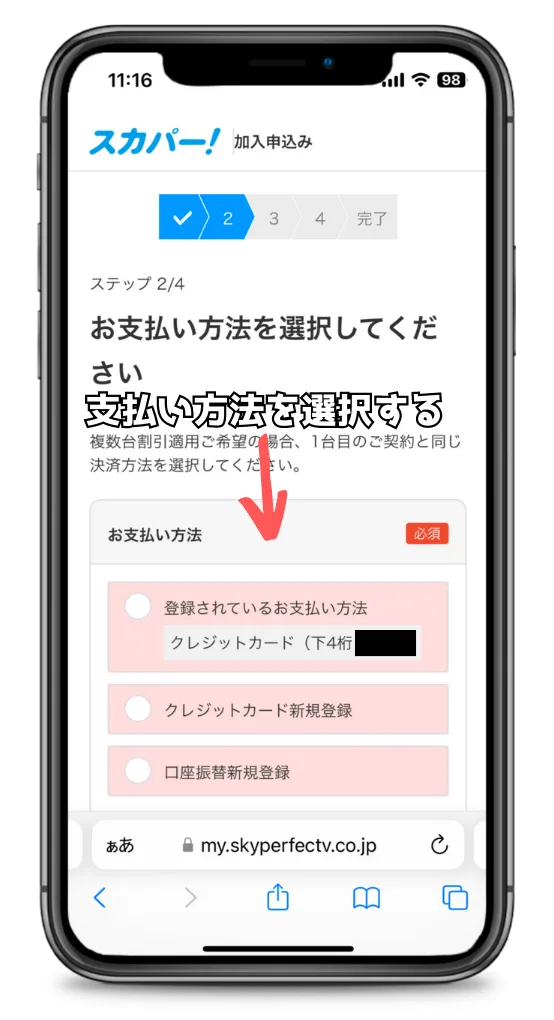
スカパーの支払い方法の中らか「クレジットカード」を選択します。
たけるクレジットカード情報入力画面が表示されるので、デビットカード情報を入力します。
デビットカードが非対応だった場合、エラーになるか払込取扱票(現金振込用紙)が送付されてきます。
払込取扱票の支払期日までに料金を支払い、クレジットカードや口座振替に切り替えましょう。
スカパー!のアンケートに答える
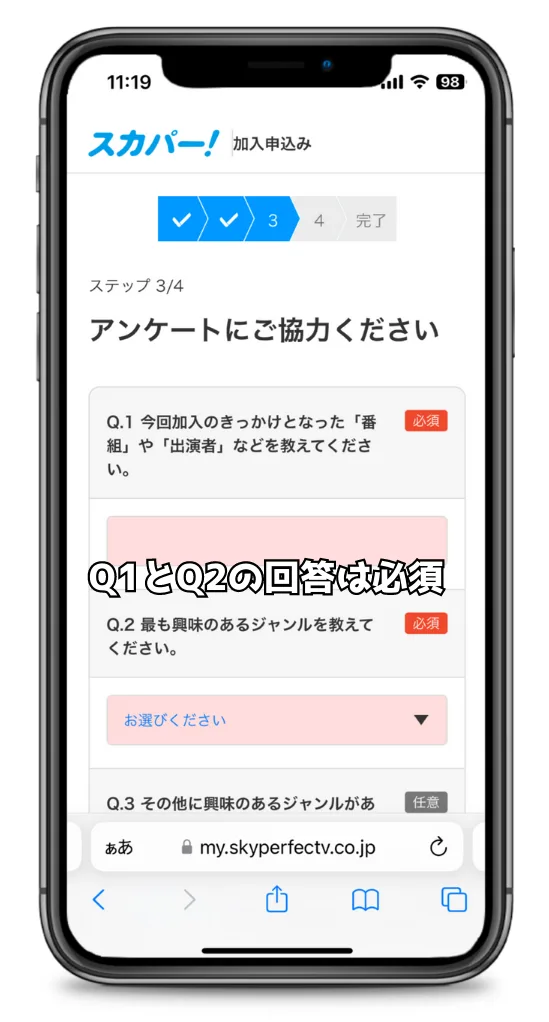
スカパーを契約するきっかけなど、アンケートに回答していきます。
アンケートはいくつかありますが、以下の2つは必須回答となっています。
- Q1.スカパー加入のきっかけ。
- Q2.最も興味のあるジャンル。
他のアンケートは任意なので、回答しなくても問題ありません。
申込内容を確認してスカパー!に申し込む
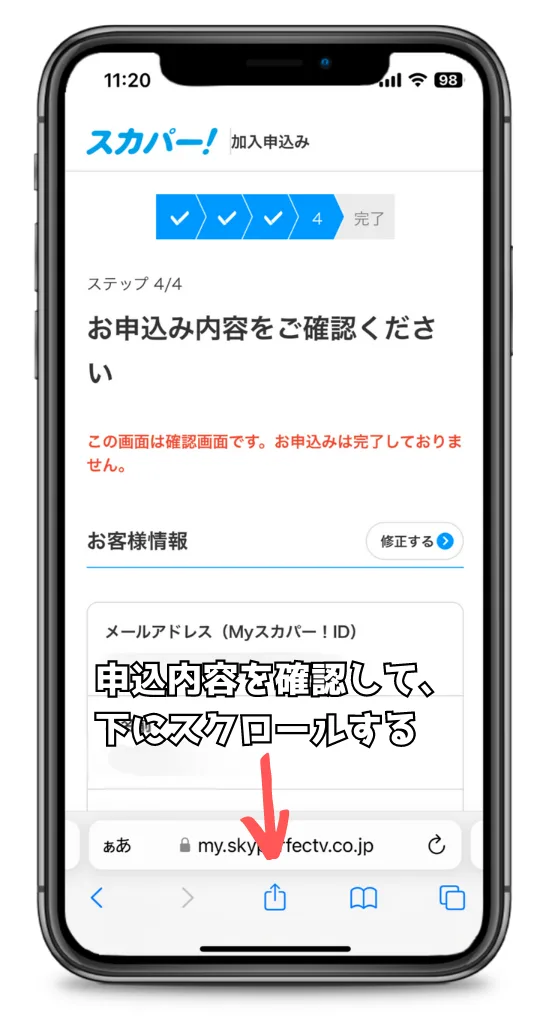
スカパーの申込内容を確認し、画面の下の方へスクロールしていきます。
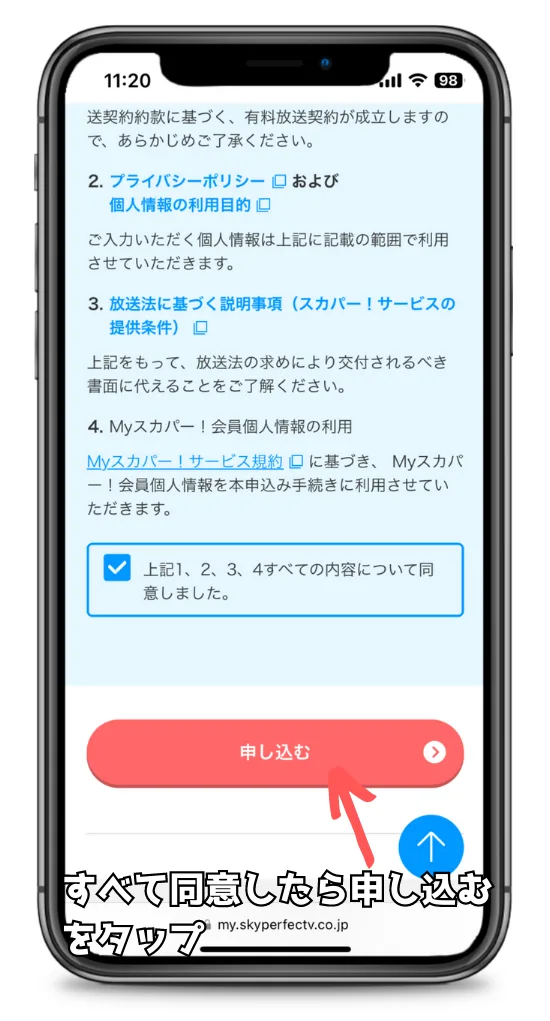
プライバシーポリシーや放送法に基づく説明事項、会員個人情報の利用などを確認して、問題がなければ同意するにチェックを入れます。
最後に、申し込むボタンをタップすれば契約完了です!
スカパー!に登録してある支払い方法を変更する方法
スカパー!に登録してある支払い方法を変更する方法について解説していきましょう。
支払い方法を変更するまでの流れ
支払い方法の変更手続きは、基本的にスカパー!公式ページの「Myスカパー!」から行います。
スカパー!支払い方法変更の流れ
- スカパー!公式ページを開く。
- Myスカパー!ページにログインする。
- 会員情報のページを開く。
- 支払い方法の変更ページで手続きする。
- 支払い方法の変更完了。
たけるMyスカパー!ページから支払い方法を変更できるので、いつでも自由に手続きができます。
また、口座振替に変更する場合は、郵送で手続きできるので、カスタマーセンターに問い合わせましょう。
Myスカパー!で支払い方法を変更する手順
実際の画面を見ながら、Myスカパー!で支払い方法を変更する手順を解説します。
スカパー!公式ページを開く
こちらから、スカパー!公式ページを開きます。
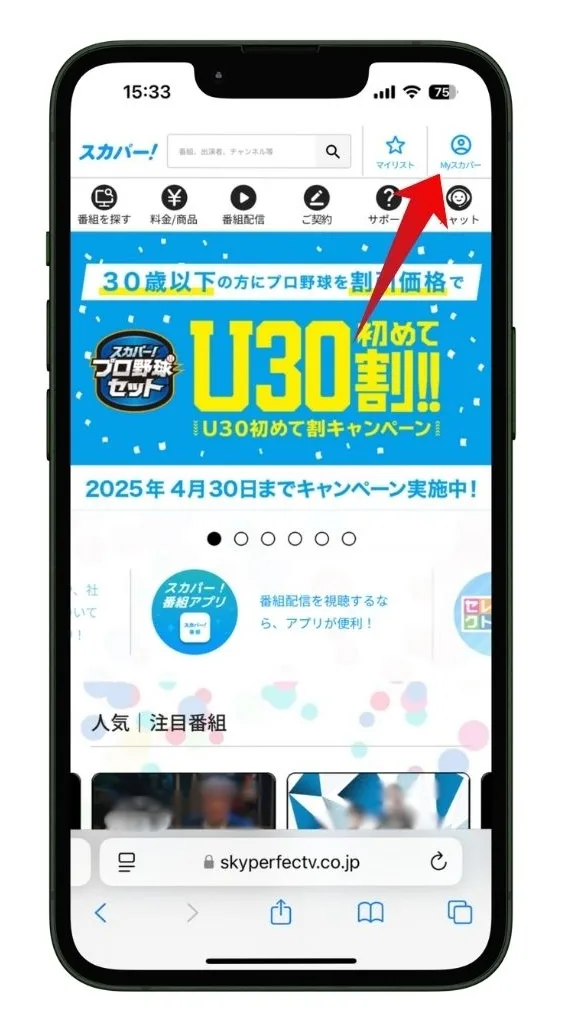
スカパー!公式ページの右上にあるMyスカパー!のアカウントをタップします。
Myスカパー!にログインする
スカパー!にログインする画面が表示されます。
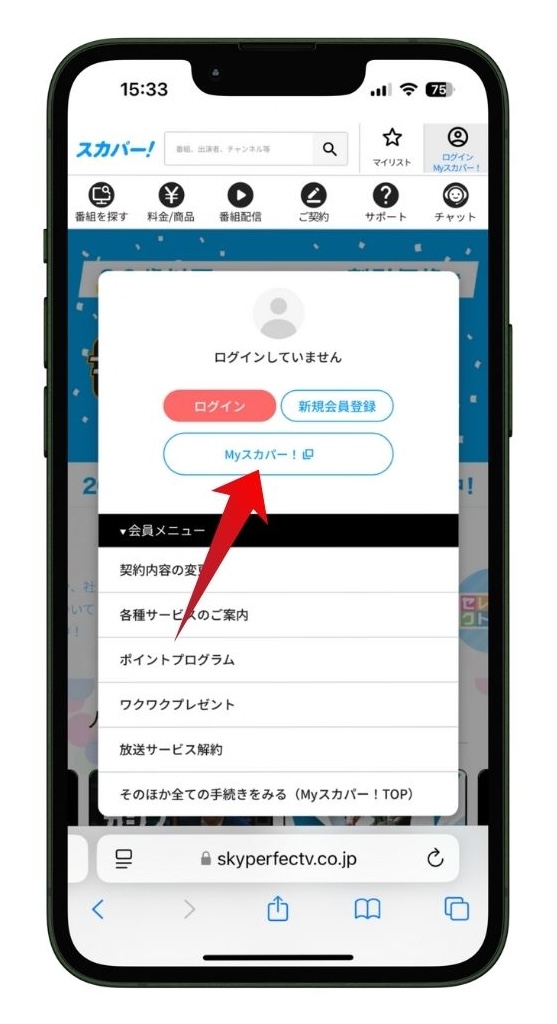
「ログイン」、「新規会員登録」、「Myスカパー!」が表示されるので、「Myスカパー!」をタップします。
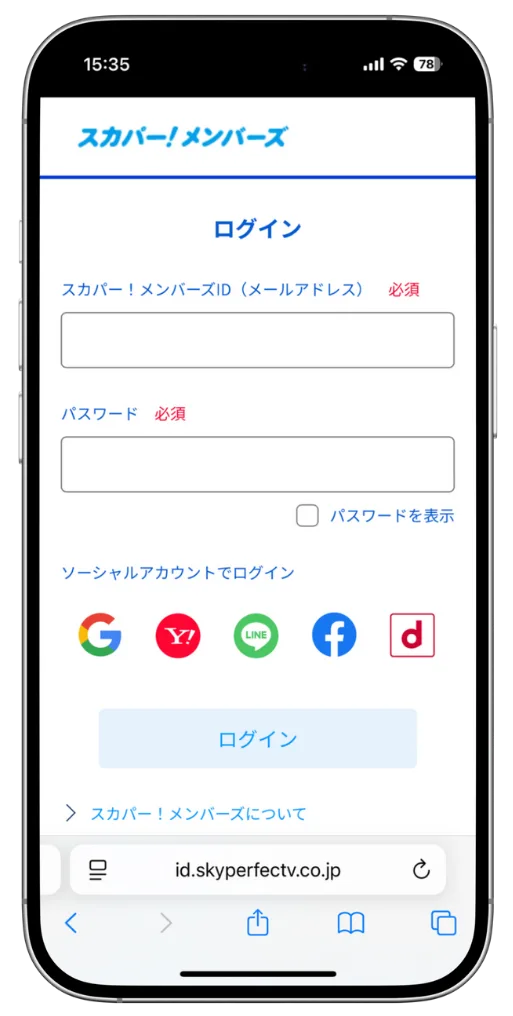
Myスカパー!のログイン画面が表示されたら、アカウントを入力してログインします。
支払い情報の入力と確認
Myスカパー!にログインできたら、支払い方法を変更する手続きをしていきます。
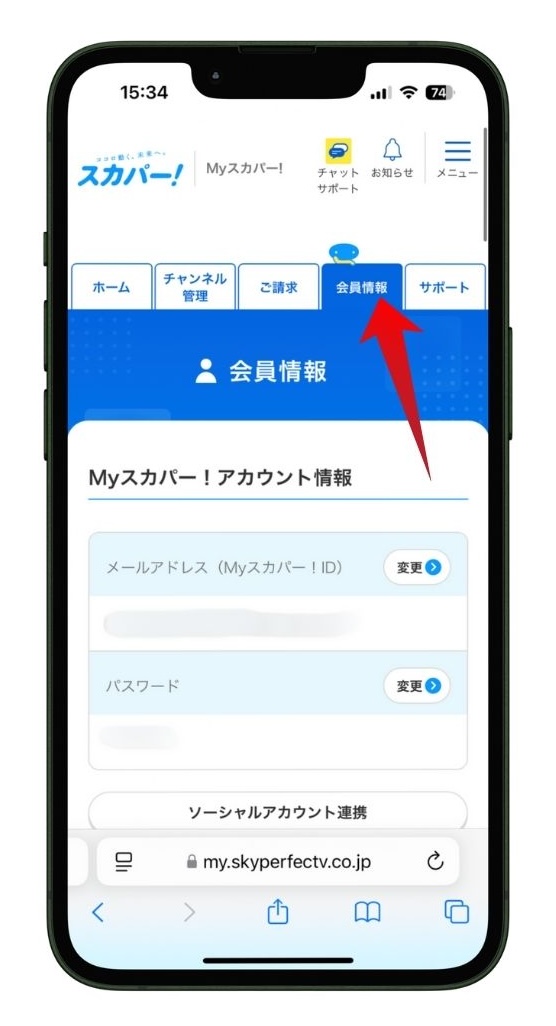
まず、Myスカパー!のタブから「会員情報」をタップし、画面を下にスクロールします。
たけるMyスカパー!にログインすると、最初はホームタブが表示されるので、切り替えるのを忘れないように注意しましょう。
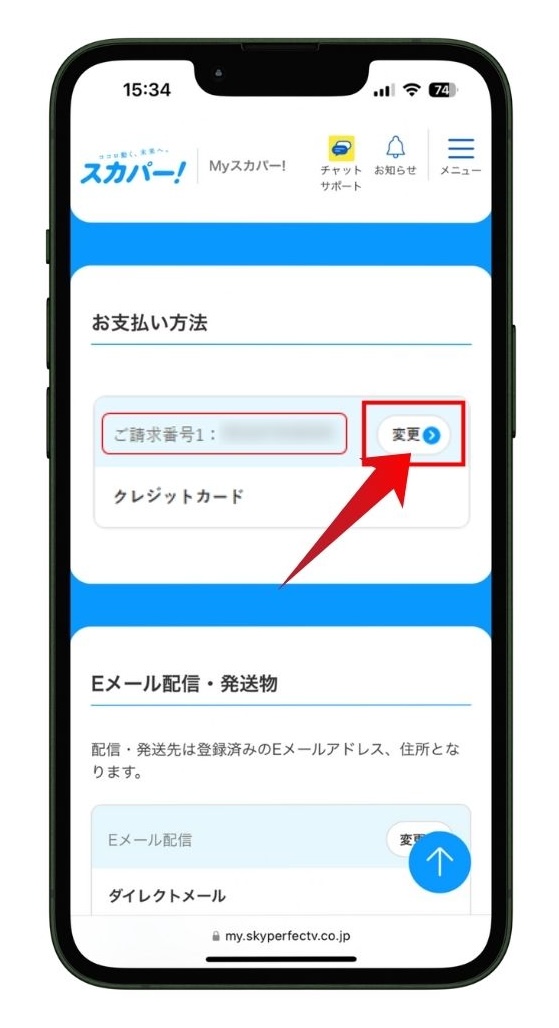
スカパー!に登録してある現在のお支払い方法が表示されます。
支払い方法の右側にある「変更」ボタンをタップして、変更手続きを行います。
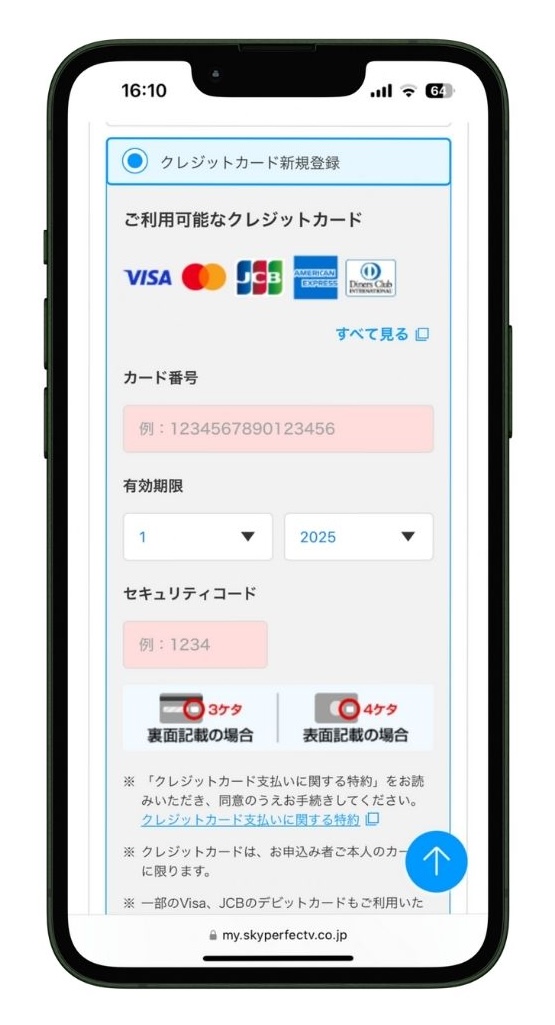
新しい支払い情報を正確に入力し、入力内容の確認を行ったら変更手続きを確定させます。
たけるデビットカードに変更する場合は、クレジットカードを登録する画面から手続きします。
口座振替に変更する場合も、Webから手続きができるようになっています。
変更できなかった時の問い合わせ先
うまく支払い方法を変更できなかったりした場合は、以下のサポートセンターに問い合わせましょう。
| 問い合わせ先 | 連絡先 |
|---|---|
| カスタマーセンター (総合窓口) | 0120-295-116 |
| 受付時間 | 10:00~20:00(年中無休) |
たけるただ、カスタマーセンターに電話すると音声ガイダンスが流れますが、支払い方法に関するメニューがありません。
なので、音声ガイダンスメニューの「5:その他の手続きのお問い合わせ」を選んで問い合わせましょう。
まとめ(スカパー!はVisa・JCBの一部デビットカードが使える)
スカパー!のデビットカード対応状況や、登録方法について解説しました。
- Visa・JCBの一部デビットカードが利用できる
- Visa・JCBでもカードによっては使えない場合がある
- デビットカードは申し込み時やMyスカパー!から登録できる
- 利用できない場合はクレジットカードや口座振替を検討する
たけるスカパー!では、クレジットカードを持っていなくても、対応するデビットカードや口座振替で申し込めます。
Visa・JCBのデビットカードをお持ちなら、利用条件を確認してから登録を試してみましょう。
\ オンデマンドならアンテナ不要 /
[公式]スカパー!の申込みはこちら