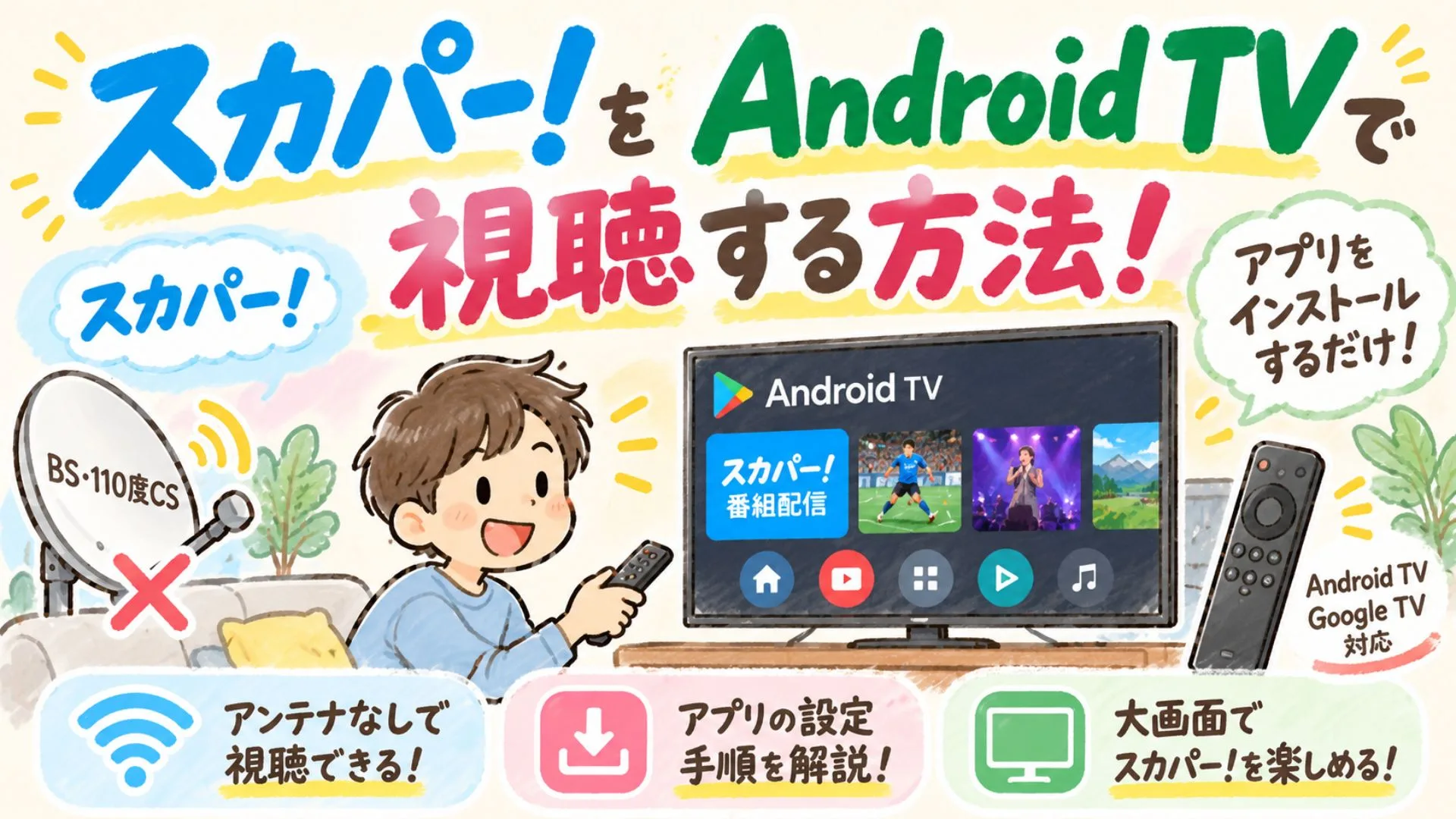
スカパー!は、スマホやパソコンだけでなく、Android TVでも視聴できます。
Android TVに「スカパー!番組配信」アプリをインストールすれば、インターネット経由で配信対象の番組をテレビの大画面で楽しめます。
「Android TVでスカパー!を見るには何が必要?」「アンテナがなくても見られる?」と気になる方もいるでしょう。
- Android TVでスカパー!を見る方法
- 視聴に必要なもの
- アプリのインストール・設定方法
- アンテナなしで視聴できる条件
 たける
結論、Android TVでは、スカパー!番組配信アプリを利用することで、BS・110度CSアンテナを使わずスカパー!の番組を視聴できます。
ただし、スカパー!番組配信を利用するには、スカパー!放送サービスへの加入が必要です。
また、契約しているすべてのチャンネル・番組が配信されるわけではありません。
この記事では、Android TVでスカパー!を見るために必要なものから、アプリのインストール・ログイン・視聴方法まで、実際の画面を使って解説します。

スカパー!番組配信をAndroid TVで視聴するには
スカパー!番組配信をAndroid TVで視聴するための条件や必要なものを解説していきましょう。
スカパー!をAndroid TVで視聴できる条件
スカパー!をAndroid TVで視聴するには、以下の条件が必要です。
- Android TV OS 10以降の対応テレビ・機器
- インターネット接続環境
- スカパー!放送サービスへの加入
- 視聴するチャンネル・番組が番組配信に対応している
Android TVでは、インターネット経由で「スカパー!番組配信」を視聴するため、番組配信を見る際にBS・110度CSアンテナは使用しません。
ただ、スカパー!で契約している商品でも、すべての番組が配信されているわけではないので注意しましょう。
Android TVでスカパー!の視聴に必要なもの
Android TVで「スカパー!番組配信」を視聴するには、以下のものを用意しておきましょう。
Android TVでスカパー!を視聴するには、
- 対応するAndroid TV
- インターネット接続環境
- スカパー!放送サービスの契約
- Googleアカウント
- スカパー!メンバーズID
といったものが必要です。
Android TVではインターネット経由で番組を視聴するため、番組配信を見る際にBS・110度CSアンテナは使用しません。
ただし、「スカパー!番組配信」を利用するには、スカパー!放送サービスへの加入が必要です。
インターネットに接続できる環境(有線・無線)
スカパー!番組配信はインターネット経由で視聴するため、Android TVをインターネット接続する必要があります。
たけるインターネットへの接続は、Wi-Fi(無線LAN)・有線LANのどちらでも可能です。
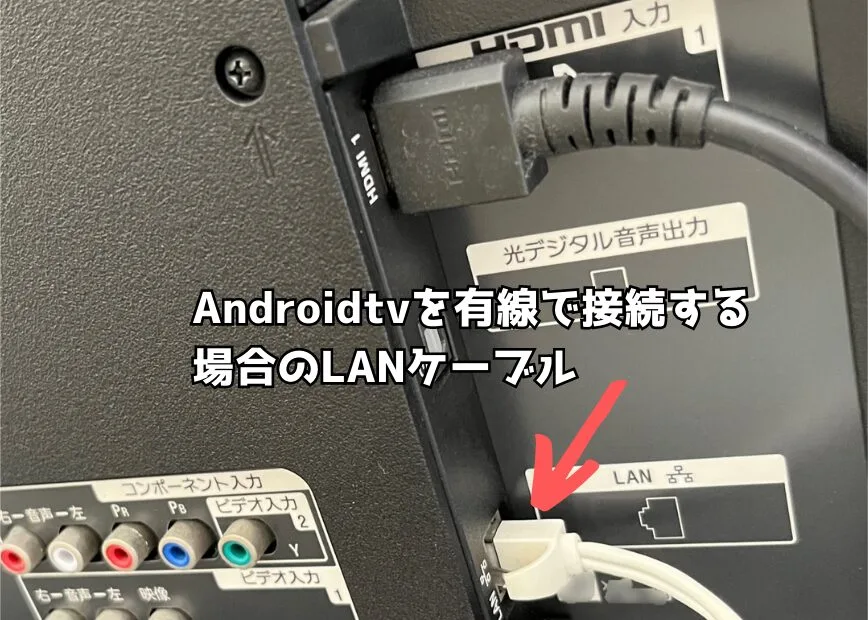
Wi-Fiを利用する場合はAndroid TVのネットワーク設定から接続し、有線LANの場合はテレビのLAN端子にLANケーブルを接続します。
具体的な接続方法は、後ほど実際のAndroid TVの画面を使って解説します。
Googleアカウント(Google Playのアカウント)
Googleアカウントは、Google Playから「スカパー!番組配信」アプリをインストールするときに使用します。
すでにAndroid TVでGoogle Playを利用している場合は、登録済みのGoogleアカウントをそのまま利用できます。
スカパー!メンバーズID(スカパー!のアカウント)
Android TVでスカパー!番組配信アプリを利用するには、スカパー!メンバーズIDとパスワードでログインします。
たけるスカパー!メンバーズIDは、スカパー!の放送サービスや番組配信などを利用するための共通IDです。
アプリをインストールしたら、スカパー!メンバーズIDでログインして、配信対象の番組を視聴しましょう。
スカパー!番組配信をAndroid TVで視聴する方法
スカパー!番組配信をAndroid TVで視聴する方法について解説していきましょう。
スカパー!をAndroid TVで視聴するまでの流れ
スカパー!をAndroid TVで視聴するには、
- Android TVをインターネットに接続する。
- Android TVでGooglePlayストアを開く。
- GooglePlayストアにログインする。
- GooglePlayでスカパー!番組配信アプリをインストールする。
- スカパー!番組配信アプリにログインする。
- スカパー!で契約中のチャンネルを視聴開始。
というような流れで行います。
Android TVをインターネットに接続する
Android TVがインターネットに接続されていない場合は、ネットワークの設定を行います。
Android TVを無線LANで接続する方法
おうちにWi-Fi環境があれば、Android TVの画面でネットワーク設定画面を開いて、Wi-Fiルーターと接続します。
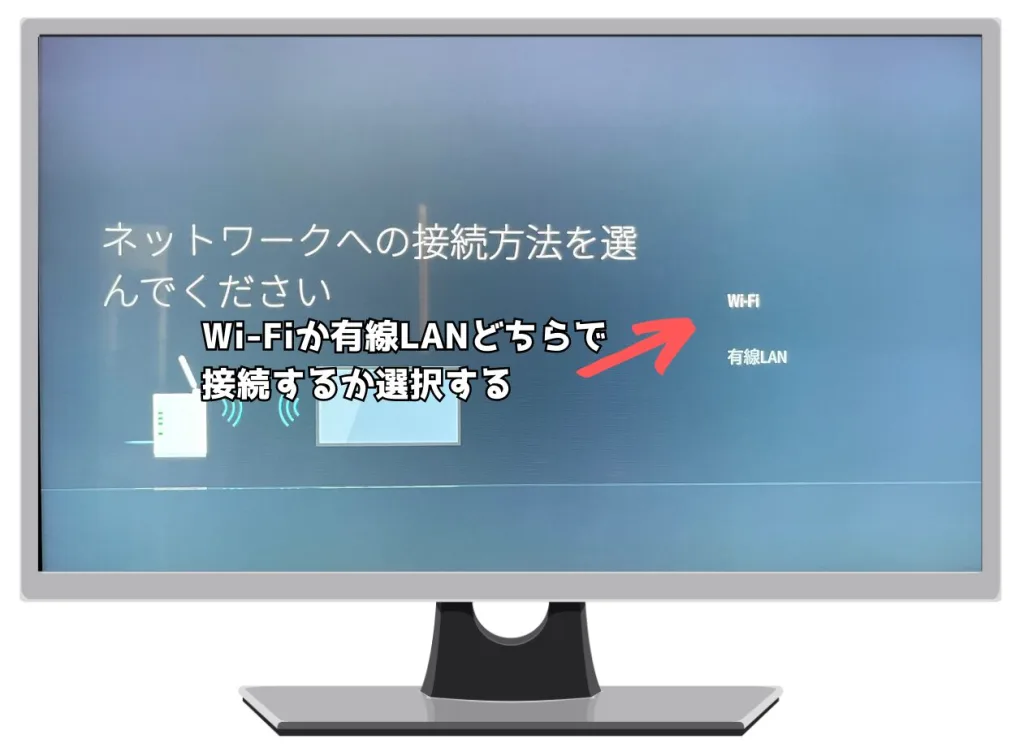
Android TVの設定にある「ネットワーク設定」で、インターネット接続設定画面を開きます。
ネットワークへの接続方法で、Wi-Fi(無線LAN)か有線LANが選べるので、Wi-Fiを選びます。
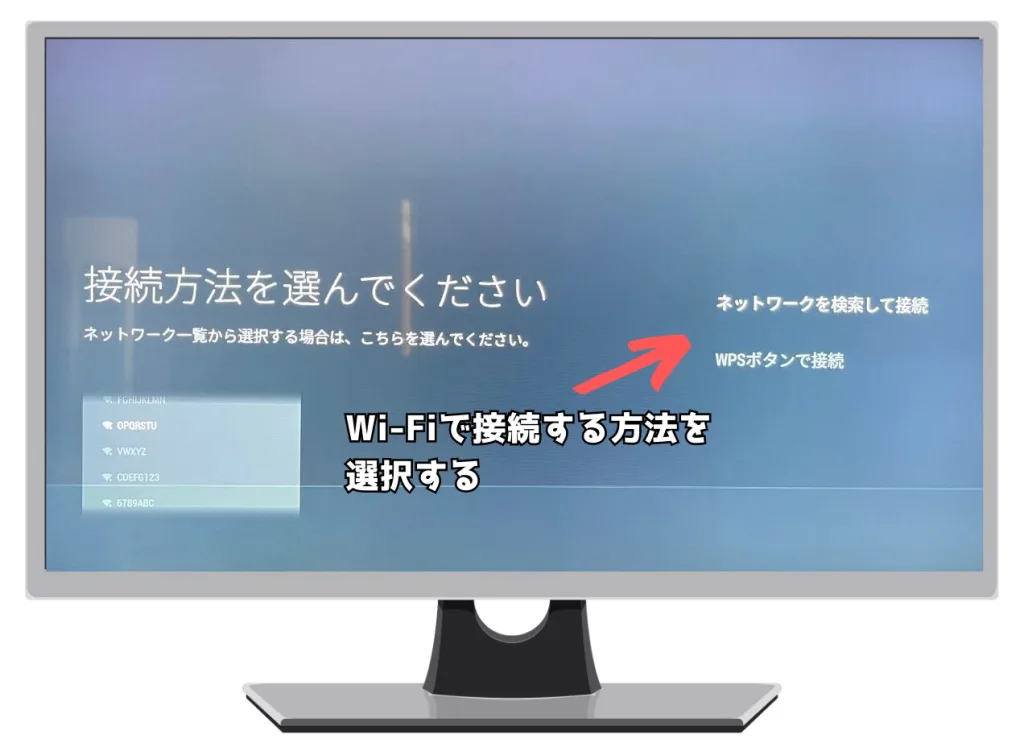
無線LANでの接続方法を選択する画面が表示されます。
たけるここでは「ネットワークを検索して接続」を選びますが、「WPSボタンでの接続」の方が簡単です。
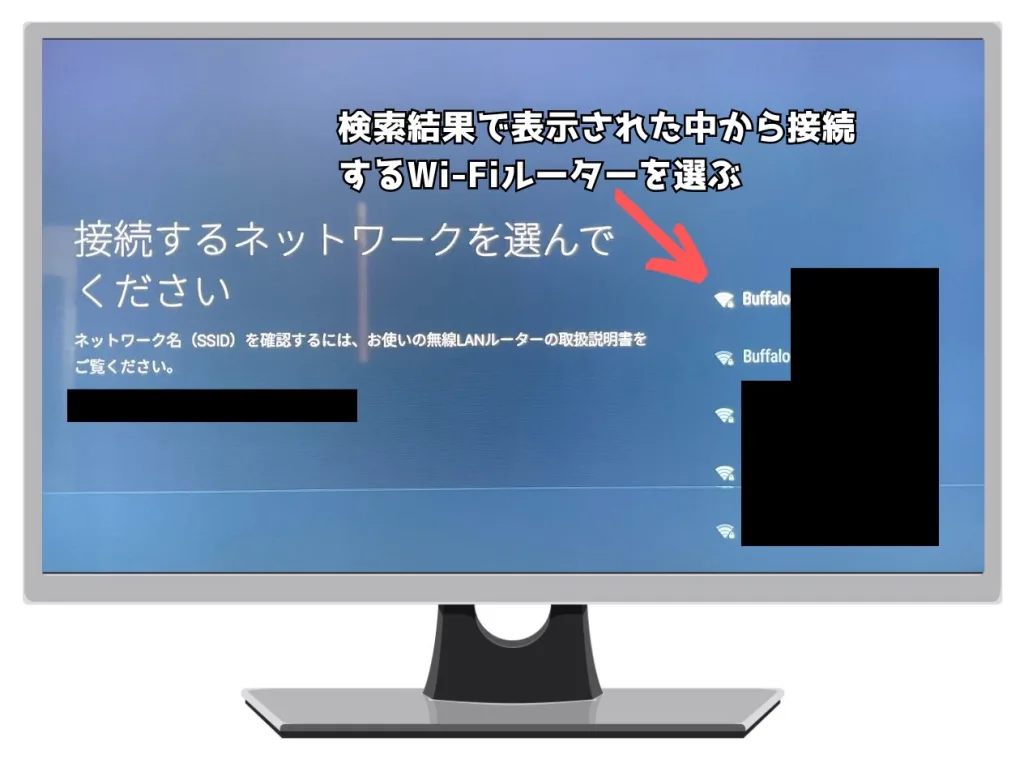
検索されたWi-Fiルーターの中から接続するものを選び、パスワードを入力して接続します。
Android TVを有線LANで接続する方法
Wi-Fiルーターを検索・設定するのが面倒なら、Android TVにLANケーブルを挿せばインターネット接続できます。
 たける
Android TVの後ろ側を見ると、LANケーブルの差し込み口があります。
LANポート(LANケーブル差込口)にLANケーブルを挿入すると、Android TVがインターネット接続できる状態になるので、無線LANで接続するより簡単です!
スカパー!をAndroid TVで視聴するやり方
では、Android TVでスカパー!を視聴するまでのやり方を解説していきましょう。
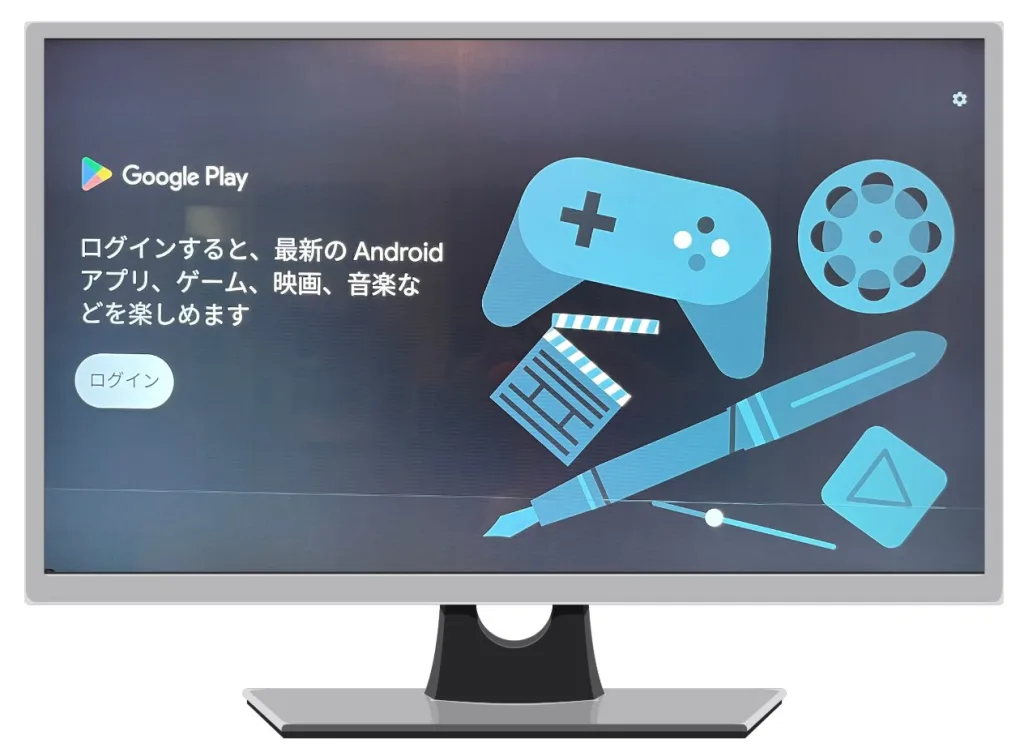
Android TVでGooglePlayストアを開く
 たける
スカパー!番組配信アプリをインストールするために、Google Playストアを開きます。
GoogleアカウントでGoogle Playストアにログインします。
GooglePlayストアにログインする
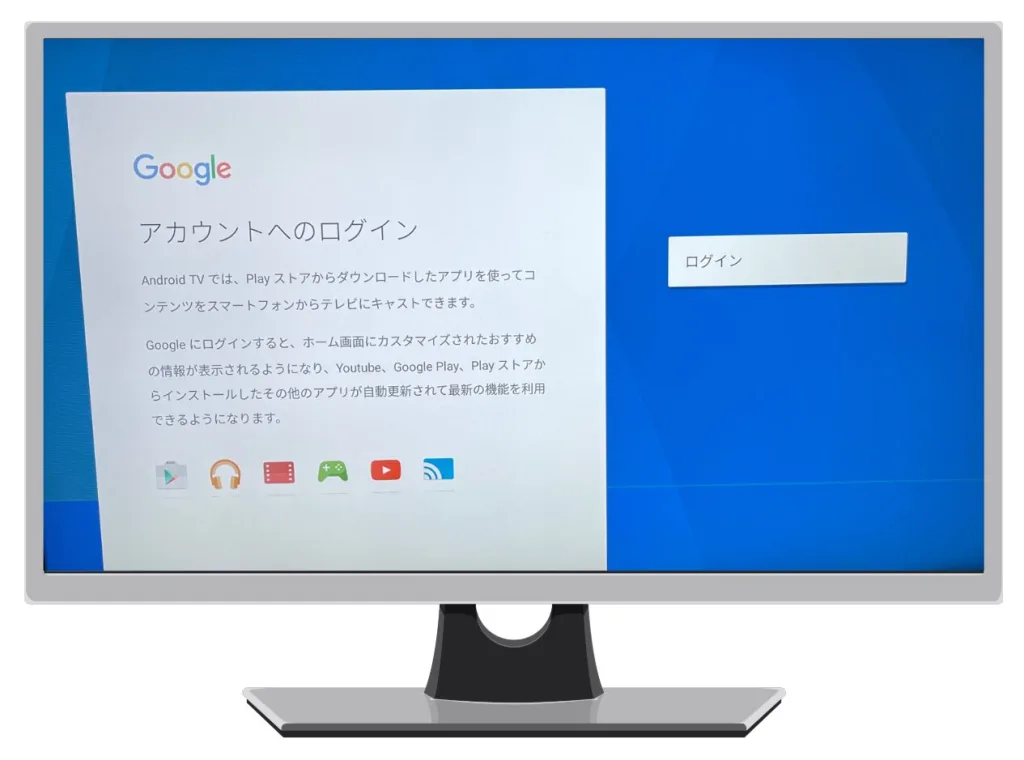
Googleアカウントへのログイン画面が表示されるので、「ログイン」を選択します。
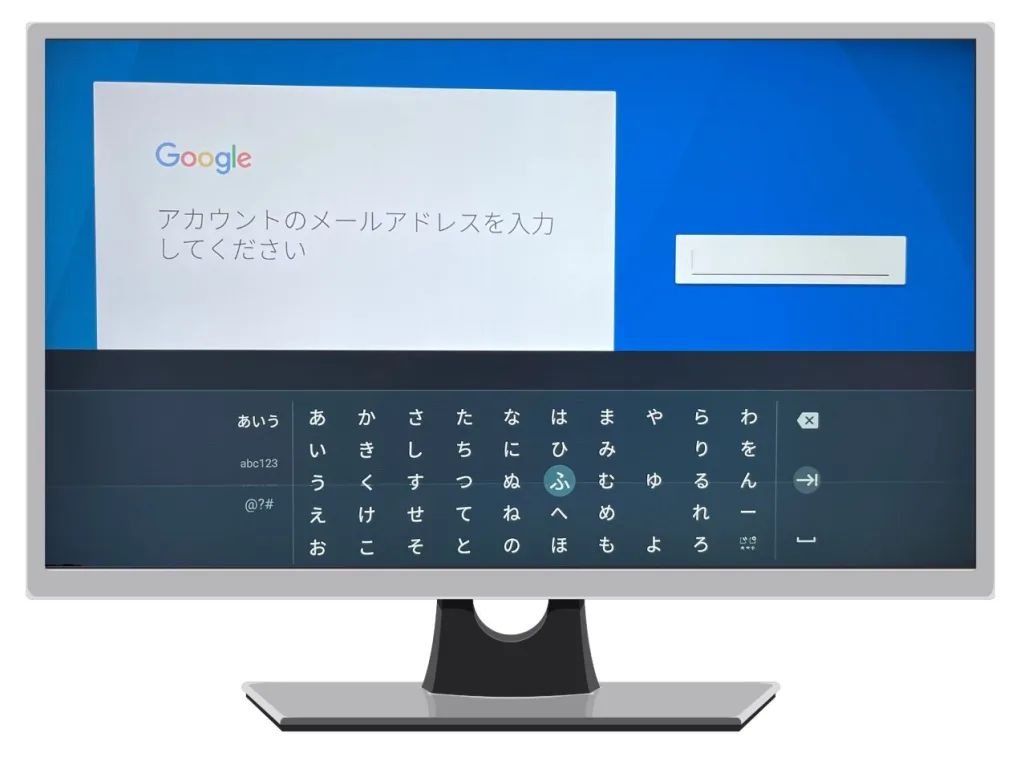
Googleアカウントのメールアドレスを入力します。
たけるリモコン操作なので入力しにくいですが、間違えないようにゆっくり入力しましょう。
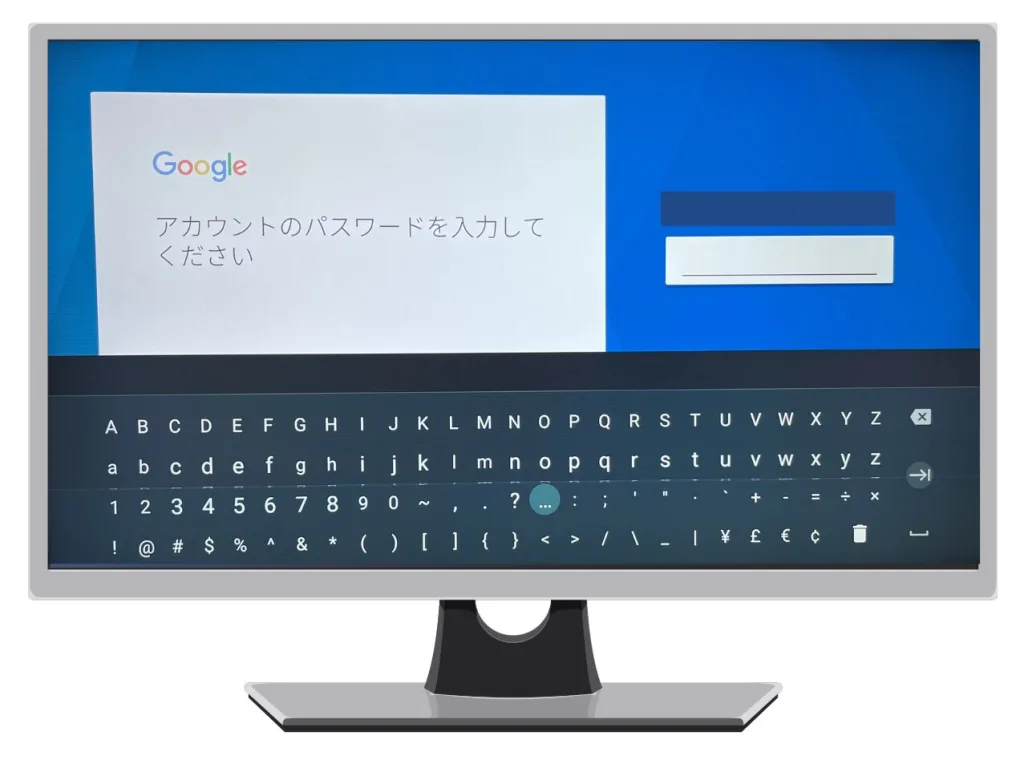
Googleアカウントのメールアドレスに対するパスワードを入力します。
GooglePlayでスカパー!アプリをインストールする
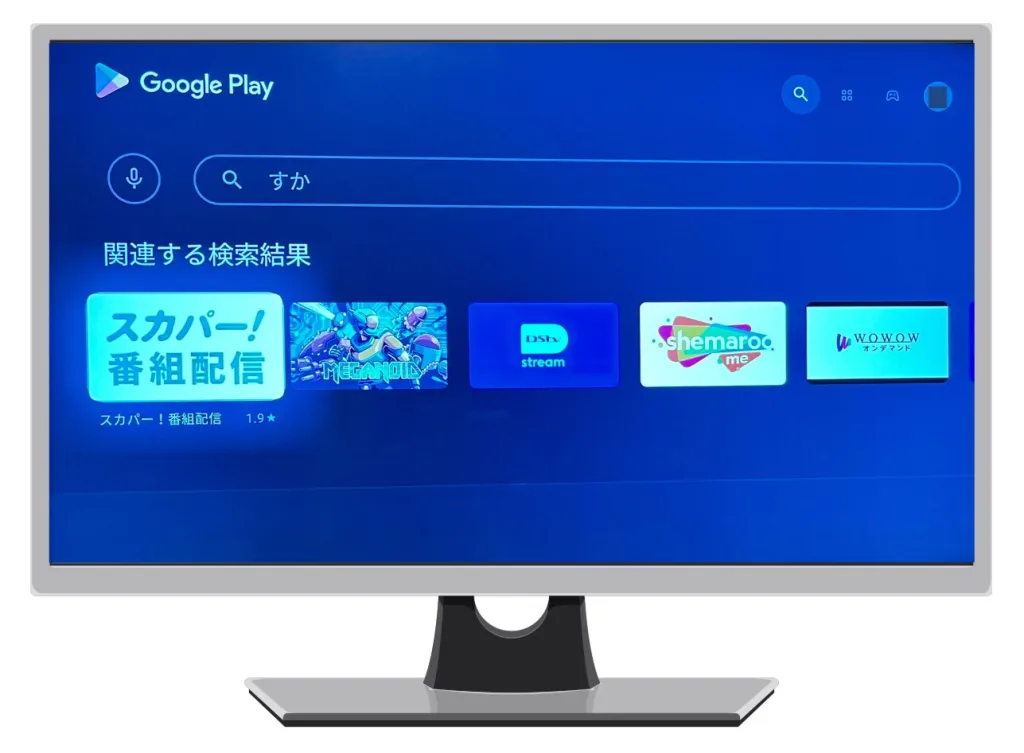 たける
Google Playストアにログインできたら、検索ボックスに「スカパー」と入力します。
上の画像のように、検索ボックスに「すか」という2文字を入れたら、スカパー!番組配信アプリが表示されます。
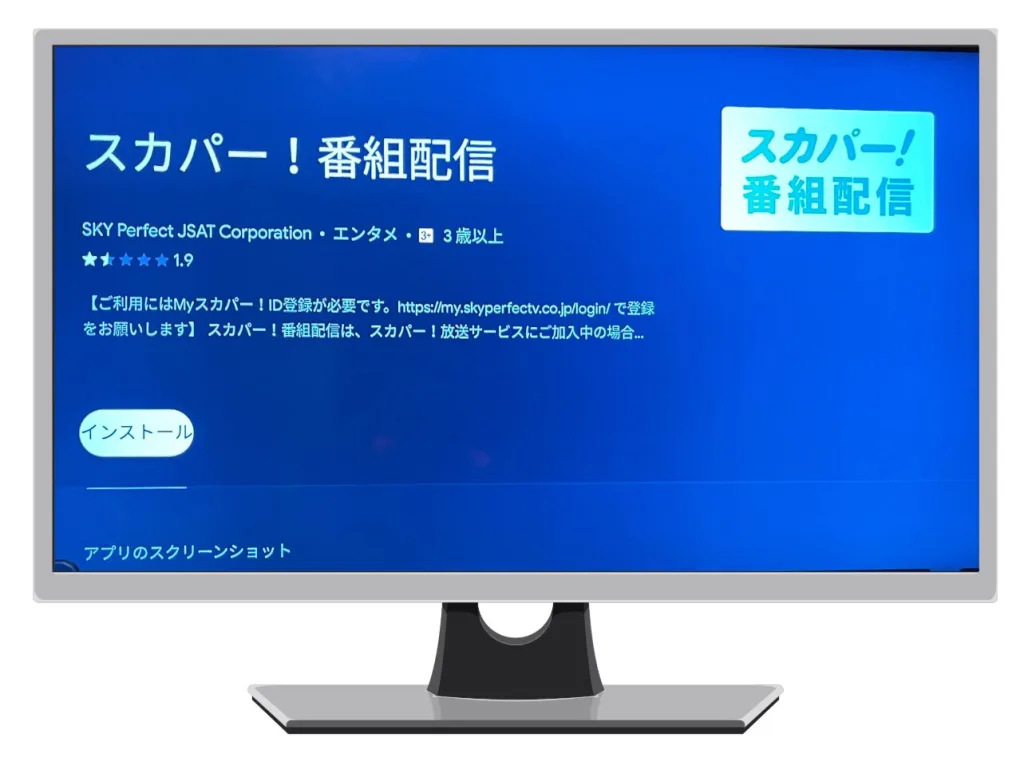
スカパー!番組配信アプリが見つかったら、「インストール」を選んでAndroid TVにインストールします。
スカパー!番組配信アプリにログインする
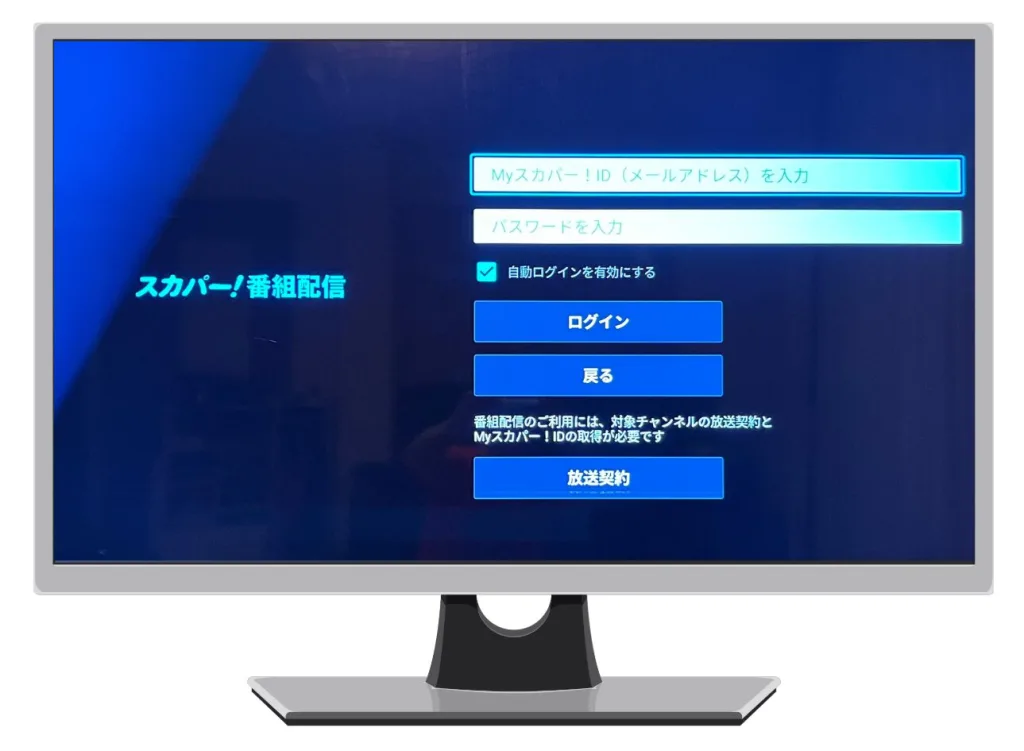
スカパー!番組配信アプリがインストールできたら、スカパー!のアカウントでログインします。
スカパー!のアカウントは、契約時に作成した「スカパー!ID(メールアドレス)」と「パスワード」で入力します。
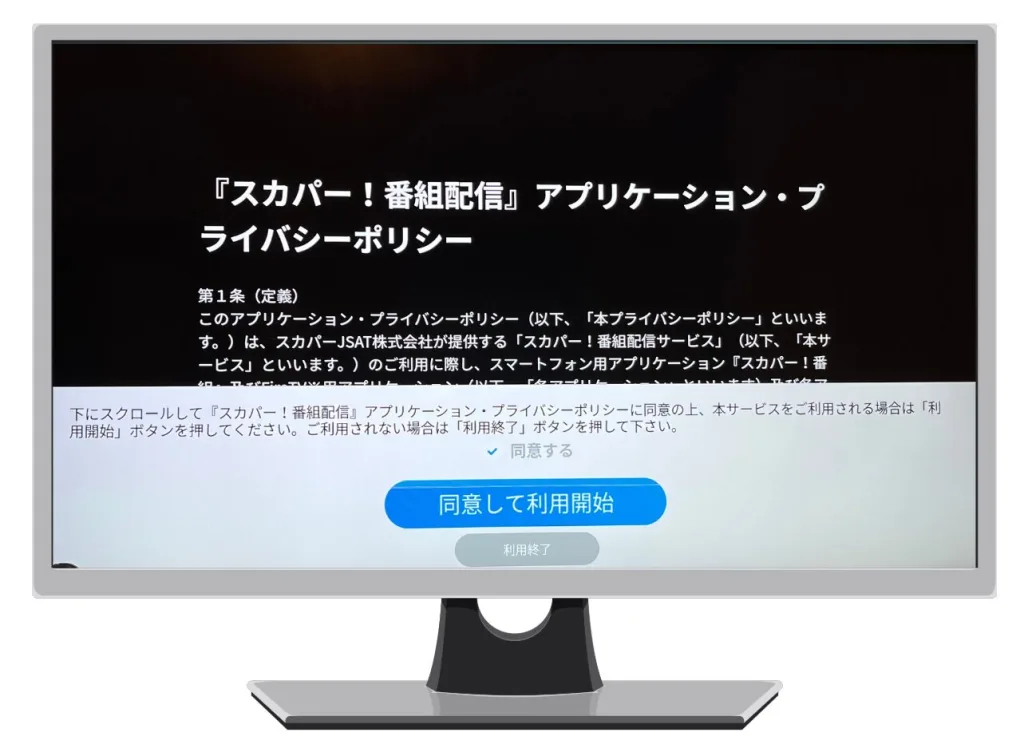
スカパー!カウントでログインできたら、スカパー!番組配信アプリのプライバシーポリシーが表示されます。
内容を確認して問題なければ「同意する」にチェックを入れて、「同意して利用開始」ボタンを押します。
スカパー!で契約中のチャンネルを視聴開始
スカパー!番組配信にログインできたら、あとは契約しているチャンネルを視聴できます。
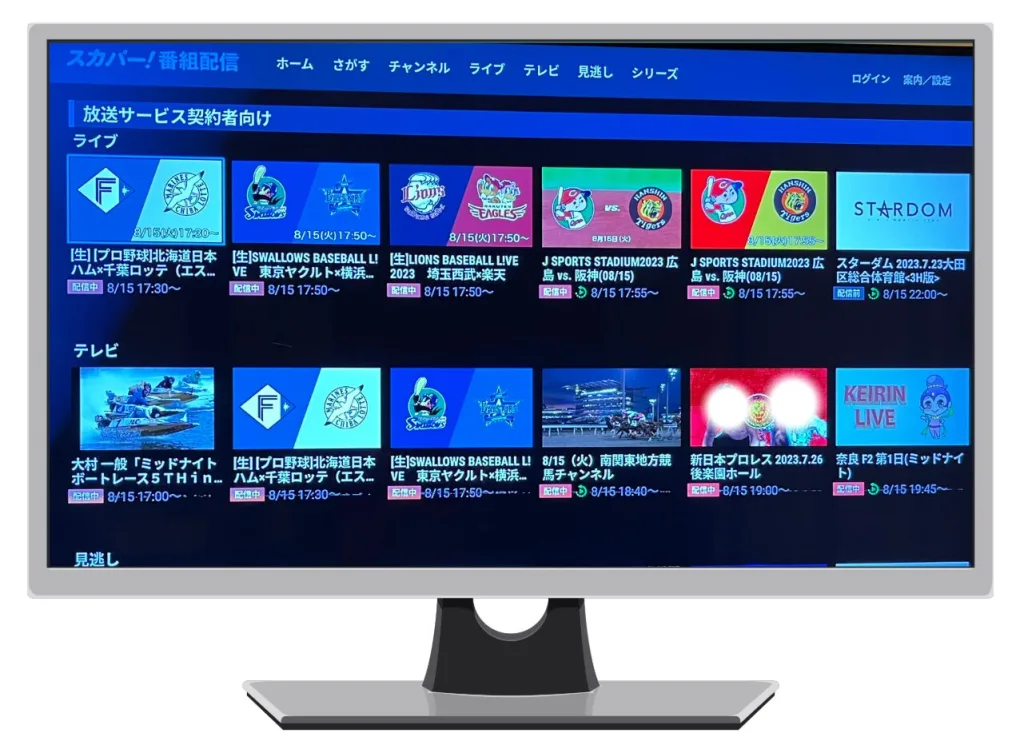
契約しているチャンネルが自動的に表示されるので、視聴できる番組だけが表示されます。
Android TVなら「Amazon Fire TV Stick」や「Google Chromecast」なしでも、スカパー!が視聴できます。
たけるスマホやパソコンでも視聴できますが、やっぱり大画面のテレビで視聴できる方がいいですよね。
Android TVにスカパー!番組配信アプリをインストールして、快適なスカパー!生活を始めましょう!
スカパー!番組配信をAndroid TVで視聴する際の注意点
スカパー!番組配信をAndroid TVで視聴する際の注意点を解説していきましょう。
スカパー!番組配信アプリは録画できない
「スカパー!番組配信」で視聴する番組は、録画やダウンロードができません。
Android TVではインターネット経由で番組配信を視聴できるため、テレビの大画面で楽しめますが、レコーダーなどに保存して後から見ることはできません。
たけるスカパー!の番組を録画したい場合は、番組配信ではなく、テレビやレコーダーで放送サービスを受信して録画する必要があります。
ただし、放送される番組の中にも一部録画できない番組があるため、番組表で録画できるか確認しておきましょう。
番組配信の視聴にはBS・110度CSアンテナを使用しない
Android TVで「スカパー!番組配信」を見る場合は、インターネット経由で映像を視聴するため、BS・110度CSアンテナを使って番組を受信する必要はありません。
たけるそのため、Android TVでBS・110度CS放送を受信できない環境でも、インターネットに接続して番組配信を利用できます。
ただし、「スカパー!番組配信」はスカパー!放送サービスの加入者向けサービスです。
スカパー!放送サービスへの加入には、テレビやレコーダーに搭載されているB-CASカード/ACAS番号が必要になるため、「Android TVとインターネット環境だけで契約できる」というわけではありません。
また、契約している商品でも、すべてのチャンネル・番組が番組配信で視聴できるわけではないので注意しましょう。
まとめ(Android TVならアプリでスカパー!を視聴できる)
スカパー!をAndroid TVで視聴する方法について解説してきました。
- Android TVは「スカパー!番組配信」に対応
- 視聴にはインターネット接続が必要
- 番組配信の視聴にBS・110度CSアンテナは不要
- スカパー!放送サービスへの加入が必要
- 契約商品でも配信されない番組がある
- 番組配信は録画・ダウンロードできない
たけるAndroid TVに「スカパー!番組配信」アプリをインストールすれば、インターネット経由で配信対象の番組をテレビで視聴できます。
番組配信を見る際はBS・110度CSアンテナを使用しないため、Android TVで衛星放送を受信できない環境でも視聴できます。
ただし、「スカパー!番組配信」を利用するにはスカパー!放送サービスへの加入が必要です。
契約しているすべてのチャンネル・番組が配信されるわけではない点にも注意しましょう。
Android TVをお持ちの方は、「スカパー!番組配信」アプリを活用して、テレビの大画面でスカパー!を楽しんでみてください。
\ オンデマンドならアンテナ不要 /
[公式]スカパー!の申込みはこちら