「スカパー!に新規登録できないのはなぜ?」「エラーが出て先に進めない場合はどうすればいい?」と悩んでいませんか?
- スカパー!で新規登録できない主な原因
- メールアドレスやパスワードでエラーが出る場合の対処法
- B-CAS・ACAS番号や支払い情報で登録できない場合の確認方法
- どうしても登録できない場合の問い合わせ先
 たける
スカパー!の新規登録ができない場合、メールアドレスやパスワード、B-CAS・ACAS番号の入力ミスなどが原因として考えられます。
また、すでにスカパー!メンバーズIDを持っている場合は、新たにIDを登録する必要がないこともあります。
まずは、どの手続きで登録できないのかを確認し、原因に合った対処法を試すことが大切です。
この記事では、スカパー!の新規登録ができない原因と対処法を、状況別にわかりやすく解説します。

スカパー!の新規登録ができないときに確認したいこと
スカパー!で新規登録できない場合は、まず確認しておきたいことがあります。
すでにスカパー!メンバーズIDを持っている
すでにスカパー!メンバーズIDを持っている場合は、新規登録せずにログインして手続きを進めましょう。
スカパー!メンバーズIDは、Myスカパー!やスカパー!番組配信などで利用する共通IDです。
たけるまた、以前のMyスカパー!IDを持っている場合は、スカパー!メンバーズへの移行手続きが必要です。
次のような方は、登録状況を確認してみましょう。
- 以前、Myスカパー!IDを登録したことがある
- スカパー!番組配信を利用していた
- すでにスカパー!メンバーズへ登録・移行している
旧Myスカパー!IDを利用していた方は、公式ログインページから移行手続きを行ってください。
登録するメールアドレスに間違いがある
メールアドレスの入力ミスや、登録条件に合わない文字が含まれている場合も、新規登録できない原因になります。
まずは、以下の項目を確認しましょう。
| 確認すること | 間違いの例 |
|---|---|
| ドメイン名の入力ミス | gmai.com になっている |
| ドットの入力漏れ | yahoo.co.jp のドットが抜けている |
| 全角文字の使用 | @ などが全角になっている |
| 不要な空白 | 前後にスペースが入っている |
また、スカパー!メンバーズIDに登録するメールアドレスには、次のような条件があります。
- 80文字以内であること
- メールアドレスの先頭が英数字であること
- @の直前が英数字であること
- ドットやアンダースコアが連続していないこと
- 使用できない記号や機種依存文字が含まれていないこと
- 英数字が半角で入力されていること
たける登録条件に合わない場合は、利用可能な別のメールアドレスを試してみましょう。
なお、メールアドレスに問題がない場合は、パスワードやその他の登録情報が原因の可能性もあります。
スカパー!で新規登録できない6つの原因と対処法
スカパー!で新規登録できない場合は、入力情報や利用環境などに原因がある可能性があります。
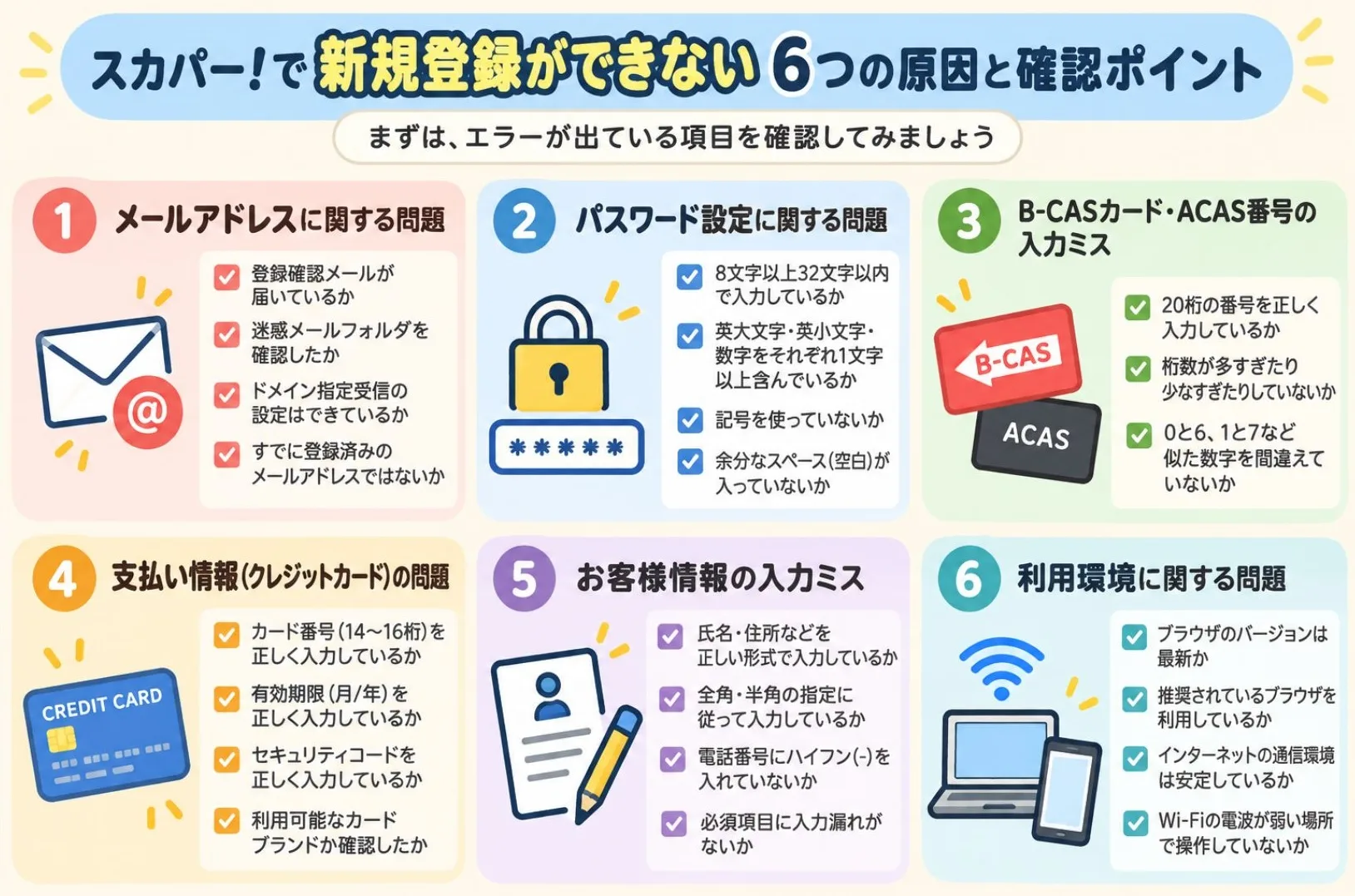
【原因1】メールアドレスに関する問題
スカパー!メンバーズ登録時、確認メールやワンタイムパスワードが届かず、手続きを進められないことがあります。
その場合は、次の項目を確認しましょう。
- メールアドレスを正しく入力しているか
- 迷惑メールフォルダに振り分けられていないか
- メールボックスの容量が不足していないか
- 受信拒否設定によってメールがブロックされていないか
たけるワンタイムパスワードが届かない場合は、ドメイン指定受信に「id.skyperfectv.co.jp」を設定してみましょう。
また、旧Myスカパー!IDで使用していたメールアドレスを、新規登録に使用している場合も注意が必要です。
以前のIDを持っている方は、登録状況や移行手続きを確認してください。
【原因2】パスワード設定に関する問題
スカパー!メンバーズのパスワードには、文字数や使用できる文字に条件があります。
以下のルールを満たしていない場合は、登録できません。
| 項目 | 設定条件 |
|---|---|
| 文字数 | 8文字以上32文字以内 |
| 英大文字 | 1文字以上必要 |
| 英小文字 | 1文字以上必要 |
| 数字 | 1文字以上必要 |
| 記号 | 使用不可 |
特に、英大文字・英小文字・数字をそれぞれ1文字以上含める必要がある点に注意しましょう。
パスワードを設定できない場合は、「パスワードを表示する」を利用し、入力内容を確認してください。
【原因3】B-CASカード番号・ACAS番号の入力ミス
スカパー!の放送サービスに加入する際は、B-CASカード番号またはACAS番号の入力が必要です。
どちらも20桁の数字なので、桁数や入力内容に間違いがないか確認しましょう。
たけるまた、実際に視聴するテレビやレコーダーの番号を入力しているかも重要です。
なお、番号が正しくても「ご入力いただいたB-CASカード/ACAS番号は、ご利用いただけません」などのエラーが表示される場合があります。
このような場合は、番号を用意してスカパー!カスタマーセンターへ問い合わせてください。
【原因4】支払い情報に関する問題
スカパー!の新規加入時に、クレジットカード情報の入力でエラーが出る場合があります。
まずは、以下の項目を確認しましょう。
- クレジットカード番号に間違いがないか
- 有効期限を正しく入力しているか
- カード名義などの情報に誤りがないか
- スカパー!で利用できるカードか
スカパー!では、VISA・Mastercard・JCB・American Expressなどのクレジットカードが利用できます。
たけるまた、支払い方法はクレジットカードだけでなく、口座振替も選択可能です。
カード情報に問題がないのに登録できない場合は、カード会社への確認や、別の支払い方法を検討しましょう。
【原因5】お客様情報の入力ミス
氏名や住所、電話番号などの入力内容に誤りがあると、登録手続きを進められない場合があります。
特に、次の項目を確認しましょう。
- 氏名やフリガナに入力ミスがないか
- 郵便番号や住所が正しいか
- 電話番号に誤りがないか
- 全角・半角などの入力形式が指定どおりか
- 必須項目に入力漏れがないか
入力欄にエラーメッセージが表示された場合は、その内容に従って修正してください。
【原因6】利用環境に関する問題
スマートフォンやパソコンの利用環境によって、登録画面が正常に動作しない可能性があります。
その場合は、以下の方法を試してみましょう。
- ブラウザを最新バージョンに更新する
- 通信環境が安定している場所で操作する
- ページを再読み込みする
- 別のブラウザや端末から試す
たけるただし、通信エラーが発生した場合、手続きがすでに完了していないか確認してから再操作するようにしましょう。
以上の方法でも新規登録できない場合は、公式サポートへの問い合わせを検討してください。
【原因別】スカパー!の新規登録ができないときの対処法
スカパー!の新規登録ができないときの対処法を、原因別で解説していきましょう。
メールが届かない場合の対処法
「登録確認メールが届かない」は、新規登録で最も多いトラブルの一つです。
スカパー!からの大切なメールを見逃さないために、以下の手順で設定を確認しましょう。
迷惑メールフォルダを確認する手順
お使いのメールサービスが、スカパー!からのメールを迷惑メールと判定してしまうことがあります。
- Gmailの場合: メニューから「迷惑メール」フォルダを確認します。
- Yahoo!メールの場合: フォルダ一覧にある「迷惑メール」フォルダを確認します。
- Outlookの場合: 「迷惑メール」フォルダを確認します。
まずは迷惑メール用のフォルダにメールが振り分けられていないか確認してください。
ドメイン指定受信の設定方法
特に、docomo、au、SoftBankなどのキャリアメールを利用している場合、初期設定でパソコンからのメールを一括で拒否する設定になっていることがあります。
たけるその場合は、スカパー!のドメインからのメールを受信できるように設定を変更する必要があります。
以下のドメインからのメールを受信できるように設定してください。
各携帯電話会社の設定方法は以下の通りです。詳細は公式サイトをご確認ください。
docomoの場合
- My docomoにログインします。
- 「設定(メール等)」から「メール設定」画面へ進みます。
- 「受信リスト設定」を選択し、「設定を利用する」を選びます。
- 受信メールのドメインとして「
skyperfectv.co.jp」を入力し、登録します。
詳しくは、NTTドコモ公式サイトをご確認ください。
auの場合
- My auにログインします。
- 「迷惑メールフィルター」の設定画面へ進みます。
- 「受信リストに登録/アドレス帳受信設定をする」を選択します。
- 受信ドメイン「
skyperfectv.co.jp」を入力し、「ドメイン一致」を選択して登録します。
詳しくは、au公式サイトをご確認ください。
SoftBankの場合
- My SoftBankにログインします。
- 「メール設定」から「迷惑メール対策」へ進みます。
- 「受信許可リスト」に「
skyperfectv.co.jp」を追加します。 - 照合方法として「後方一致」や「ドメイン一致」を選択して設定します。
詳しくは、ソフトバンク公式サイトをご確認ください。
別のメールアドレスで試してみる
キャリアメールの設定が複雑でうまくいかない場合や、どうしてもメールが届かない場合は、GmailやYahoo!メールといったフリーメールアドレスで登録を試すのがおすすめです。
フリーメールは比較的設定がシンプルで、メールが届かないというトラブルが起こりにくい傾向にあります。
パスワードが設定できない場合の対処法
パスワード設定でエラーが表示される場合、入力した文字列がルールに合っていない可能性が高いです。
パスワードのルールを再確認する
スカパー!メンバーズIDのパスワードには、セキュリティを確保するためのルールが定められています。
入力する前に、もう一度ルールを確認しましょう。
| 項目 | 条件 |
|---|---|
| 文字数 | 8文字以上32文字以内 |
| 文字 | 英大文字 (A~Z)、英小文字 (a~z)、および数字 (0~9) のそれぞれを必ず1文字以上含む |
| 記号 | 使用不可 |
特に、「英大文字・英小文字・数字すべてから1文字以上含む」という条件を見落としがちです。
たける例えば「password」や「12345678」のような単純な組み合わせは登録できません。
「Password123」や「passworD123」のように、ルールを満たすパスワードを設定してください。
コピー&ペーストではなく手で入力する
パスワードをメモ帳などからコピー&ペーストして入力すると、目には見えない余分な空白(スペース)が一緒に入り込んでしまうことがあります。
たけるこのスペースが原因でエラーになるケースは少なくありません。
文字と文字の間だけでなく、前後にスペースが含まれていないかチェックしてみましょう。
B-CASカード・ACAS番号の正しい確認方法
B-CASカード番号やACAS番号は、スカパー!の視聴契約に必須の情報です。
20桁の長い番号なので、入力ミスが起こりやすいポイントです。
テレビ画面で番号を確認する手順
最も確実なのは、テレビ画面に番号を表示させる方法です。
この方法なら、カードを抜き差しする手間も、読み間違いの心配もありません。
テレビでB-CASカード・ACASを確認する方法
- リモコンの「CS」ボタンを押します。
- 「番組表」ボタンを押します。
- 「+字」ボタンで、番組表からショップチャンネルを選びます。
- 「決定」ボタンを押します。
- ショップチャンネルが映ったら、10秒ほどお待ちください。
- 「d」ボタンを押すと画面が切り替わります。
- 画面の右上か右下、どちらかに番号が表示されます。
この方法で表示された20桁の番号を正確にメモし、入力画面に入力してください。
カード本体で番号を確認する場所
テレビやレコーダーに挿入されているB-CASカード本体でも番号を確認できます。
まず、機器の電源を必ず切り、コンセントを抜いてから作業を行ってください。
B-CASカードは通常、テレビの側面や背面、またはレコーダーの前面パネルの内部に挿入されています。
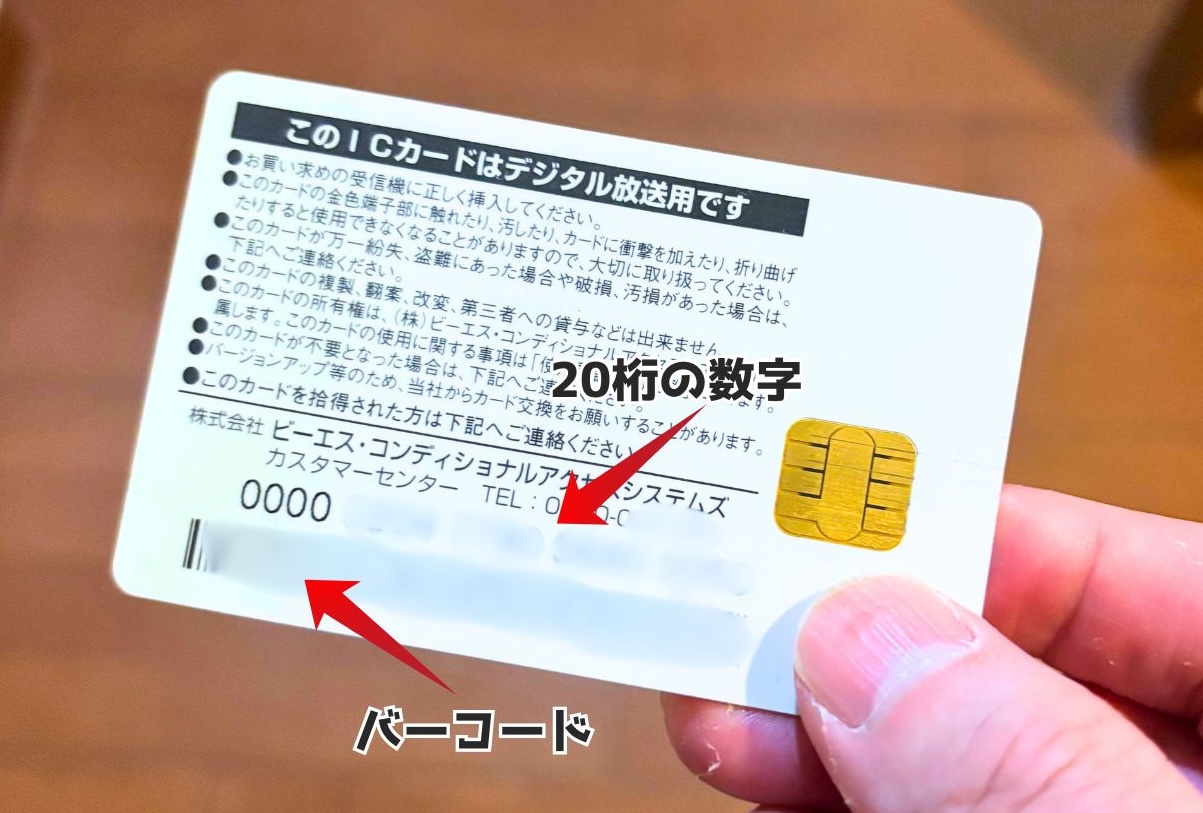
カードを引き抜き、裏面に記載されている「0000」から始まる20桁の番号を確認します。
たけるなお、2019年以降に発売された4K/8Kテレビなどには、カードではなく「ACASチップ」が内蔵されています。
カードは挿入されていないため、「テレビ画面で番号を確認する手順」で番号を確認する必要があります。
支払い情報でエラーが出るときの対処法
クレジットカード情報の入力でエラーが出る場合、番号の入力ミスやカード自体の問題が考えられます。
クレジットカード情報を丁寧に見直す
入力した情報が、お手元のクレジットカード券面に記載されている情報と完全に一致しているか、もう一度ゆっくりと確認してください。
クレジットカード情報の確認方法
- カード番号
14桁~16桁の番号です。
ハイフンは入れず、数字のみを連続して入力します。 - 有効期限
「月/年」の順で入力します。
例えば「08/25」のように、月も年も2桁で入力します。 - セキュリティコード
カード裏面の署名欄にある3桁の数字(アメックスの場合は表面の4桁)です。 - カード名義人
カードに記載されている通り、半角アルファベットで入力します。
姓と名の間にはスペースが必要です。
別のクレジットカードで試す
入力情報がすべて正しいにもかかわらずエラーが出る場合は、そのクレジットカードが何らかの理由で利用できない状態にある可能性があります。
たける例えば、利用限度額の超過、有効期限切れ、あるいはカード会社の不正利用検知システムによる一時的な利用停止などが考えられます。
もし、他に利用可能なクレジットカードをお持ちであれば、そちらで試してみることをお勧めします。
どうしてもスカパー!の新規登録ができない時の対処法
どうしてもスカパー!の新規登録ができない場合は、スカパー!のサポートへ問い合わせます。
スカパー!カスタマーセンターに電話で問い合わせる
直接オペレーターと会話しながら問題を解決したい方には、電話での問い合わせがおすすめです。
エラーが発生している状況をリアルタイムで伝えながら、指示を仰ぐことができます。
たける特に、パソコンやスマートフォンの操作に不慣れな方は、電話サポートを利用すると安心して手続きを進められるでしょう。
問い合わせ窓口はいくつかありますが、新規加入に関する相談は以下の「総合窓口」で受け付けています。
契約内容の確認・変更、視聴に関する技術的なトラブル、料金プランの相談など、スカパー!に関するほとんどの用件に対応しているのが「スカパー!カスタマーセンター(総合窓口)」です。
| 項目 | 詳細 |
|---|---|
| 窓口名 | スカパー! カスタマーセンター (総合窓口) |
| 電話番号 | 0120-295-116 |
| 受付時間 | 10:00~20:00 (年中無休) |
どの窓口に電話すればよいか分からない場合は、まずはこちらに連絡することをおすすめします。
たけるなお、お昼の時間帯(12:00~14:00)や夕方以降、土日祝日は電話が混み合い、繋がりにくくなることがあります。
比較的空いている平日の午前中などを狙って電話をかけると、スムーズに繋がりやすいでしょう。
公式サイトのチャットサポートを利用する
「電話はちょっと苦手…」、「仕事の合間に問い合わせたい」という方は、チャットサポートが便利です。
たけるスカパー!では、AIによる自動応答チャットと、オペレーターによる有人チャットの2種類が用意されています。
AIチャットボットは24時間365日対応しており、簡単な質問であれば即座に回答を得られます。
オペレーターによるチャットは、より複雑な契約内容の相談など、人による対応が必要な場合に適しています。
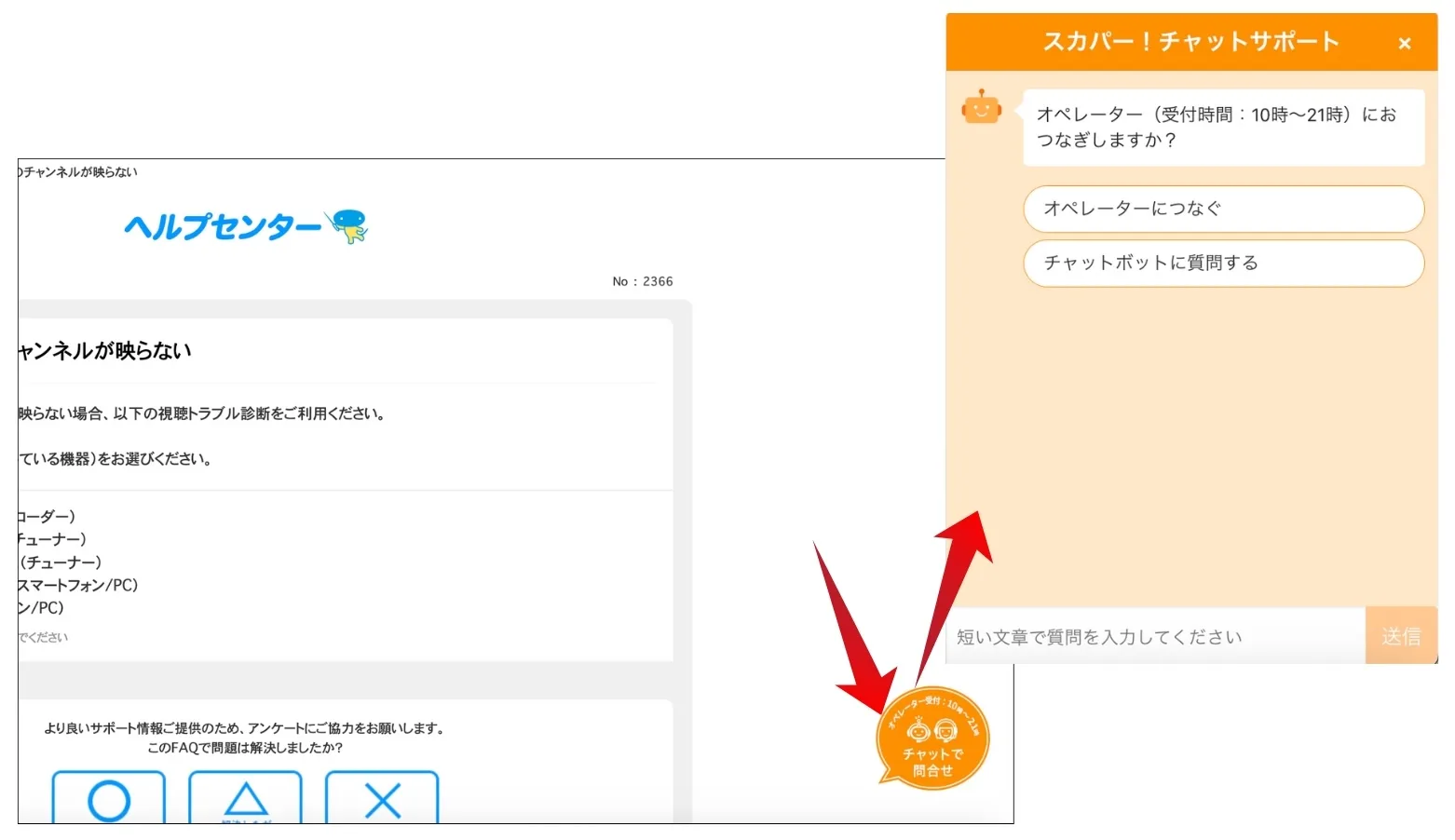
チャットでの問い合わせは、公式サイトの専用ページから利用できます。
たける画面右下に「チャットで問合せ」が表示されたらクリックし、フォームでやり取りができます。
| チャットの種類 | 対応時間 | 特徴 |
|---|---|---|
| AIチャットボット | 24時間365日 | 簡単な質問やよくある質問に自動回答。 キーワードを入力して質問できます。 |
| オペレーターチャット | 10:00~21:00 (年中無休) | 専門のオペレーターが個別に対応。 契約内容の確認など、込み入った質問に適しています。 |
問い合わせる際には、B-CASカード番号やエラーの状況などをすぐに伝えられるように準備しておくと、問題解決までの時間が短縮できます。
まとめ(スカパー!で新規登録できないときは原因を確認しよう)
スカパー!の新規登録ができない原因と対処法を解説しました。
登録できない場合は、以下のポイントを確認しましょう。
- すでにスカパー!メンバーズIDを持っていないか確認する
- メールの受信設定やパスワードの入力条件を見直す
- B-CAS・ACAS番号や支払い情報に間違いがないか確認する
- 登録画面が進まない場合は、ブラウザや通信環境を見直す
たけるまずはエラーが発生している項目を確認し、原因に合った対処法を試してみましょう。
それでも登録できない場合は、スカパー!カスタマーセンターへ問い合わせてください。
\ オンデマンドならアンテナ不要 /
[公式]スカパー!の申込みはこちら