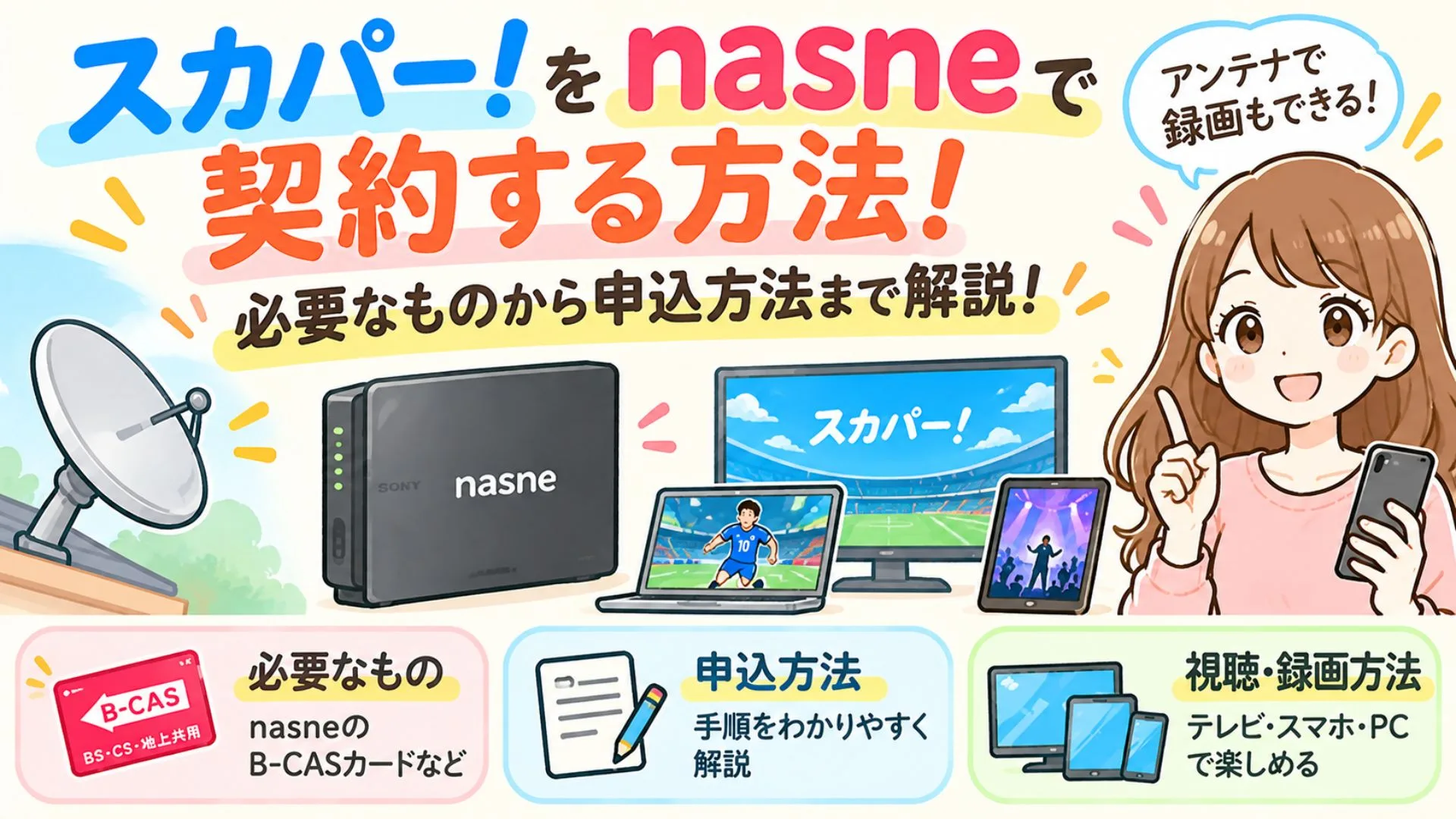
nasne(ナスネ)は、地デジ・BS・110度CS放送の視聴や録画に対応したネットワークレコーダーです。
そのため、「nasneでスカパー!を契約できる?」「テレビがなくてもスカパー!を視聴・録画できる?」と疑問に思う方もいるでしょう。
- nasneでスカパー!を契約・視聴できる条件
- 契約に必要なものとB-CASカード番号の確認方法
- nasneを使ったスカパー!の申し込み手順
- nasneでスカパー!を視聴・録画する方法
 たける
結論からいうと、nasneのB-CASカード番号を使ってスカパー!を契約することは可能です。
BS/110度CS放送を受信できる環境が整っていれば、nasneを利用して対応チャンネルの視聴ができます。
この記事では、nasneでスカパー!を契約する方法を、必要なものから申し込みまでわかりやすく解説します。

nasneでスカパー!を契約・視聴するための基本
nasne(ナスネ)では、付属するB-CASカードの番号を使って、スカパー!の契約手続きができます。
ただし、契約できることと、実際にnasneで放送を視聴・録画できることは別です。
まずは、契約の仕組みと視聴に必要な環境を確認しましょう。
スカパー!の契約にはnasneのB-CASカード番号を使う
スカパー!の有料放送は、契約したB-CASカード・ACAS番号に対して視聴権限が設定される仕組みです。
たけるnasneにはB-CASカードが付属しているため、そのカード番号を使ってスカパー!に申し込むことができます。
契約後は、nasneが受信した対応チャンネルを、対応する機器やアプリを通じて視聴・録画できます。
nasneで放送を視聴・録画するにはアンテナ接続が必要
nasneを使ってスカパー!の放送を視聴・録画するには、BS/110度CS放送を受信できる環境が必要です。
基本的には、次のように接続します。
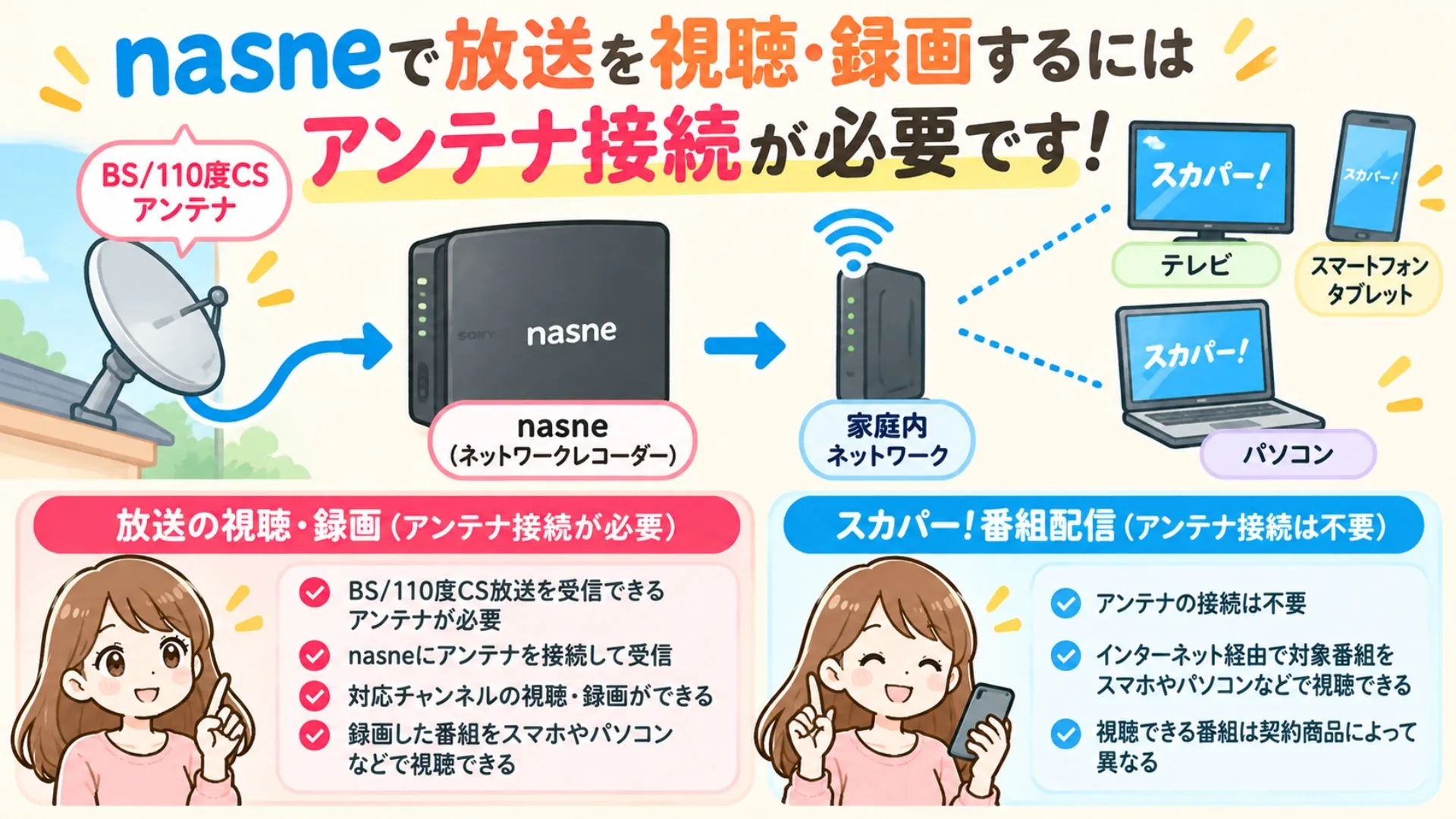
BS/110度CSアンテナなどの受信設備 → nasne → 家庭内ネットワーク → 対応する視聴機器
nasneが受信した番組は、対応アプリを利用してスマートフォンやパソコンなどで視聴できます。
一方、スカパー!番組配信に対応した番組は、インターネット経由でも視聴可能です。
たける番組配信はnasneの放送受信機能とは別のサービスなので、nasneにアンテナを接続する必要はありません。
ただし、視聴できる番組や利用条件は契約商品によって異なります。
| 視聴方法 | nasneへのアンテナ接続 | 主な特徴 |
|---|---|---|
| nasneで放送を視聴・録画 | 必要 | 対応チャンネルを受信・録画できる |
| スカパー!番組配信 | 不要 | 対象番組をスマホやPCなどで視聴できる |
nasneで録画したい場合はアンテナ接続が必要ですが、番組配信だけを利用する場合は必須ではありません。
スカパー!をnasneで契約するために必要なもの一覧
nasne(ナスネ)を利用してスカパー!を契約・視聴には、いくつかの機器や環境を揃える必要があります。
nasne(ナスネ)本体
まず、大前提としてネットワークレコーダー&メディアストレージであるnasne本体が必要です。
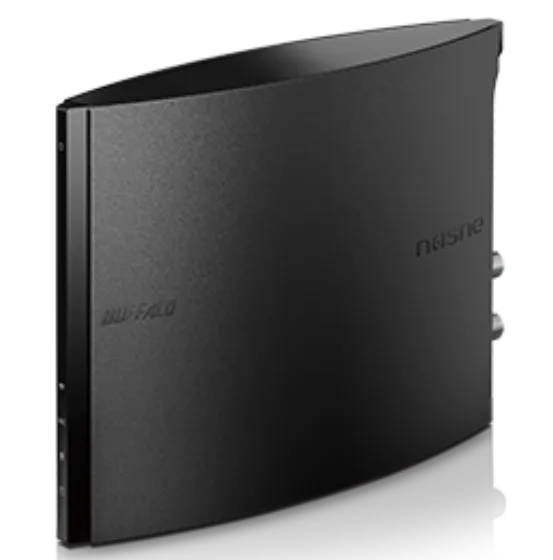
現在販売されているバッファロー製のnasneはもちろん、過去にソニー・インタラクティブエンタテインメントから販売されていた旧モデルのnasneでも問題なくスカパー!を契約・視聴できます。
B-CASカード(mini B-CASカード)またはACAS番号
スカパー!の契約では、放送サービスの視聴に必要な権利情報を管理するため、視聴機器を特定する番号が必須です。
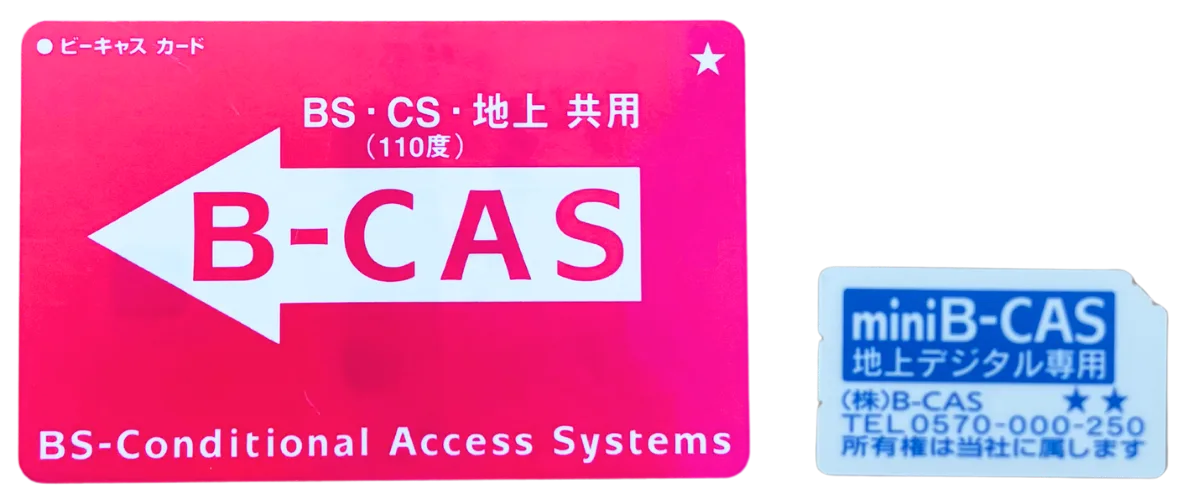
※上のminiB-CASカードは、地上波デジタル専用のため、スカパー!では使えません。
たけるnasneの場合、本体付属の「B-CASカード」もしくは「miniB-CASカード」に記載された20桁の番号を使用します。
この番号はスカパー!の申し込み手続きで入力する必要があるため、事前に確認しておきましょう。
B-CASカードやminiB-CASカードはnasne本体のカードスロットに挿入されています。
通常は意識する必要はありませんが、申し込みの際には一度取り出して番号を確認してください。
BS/110度CS対応アンテナ
スカパー!は衛星放送サービスのため、BS/110度CS放送を受信できるアンテナが必要です。
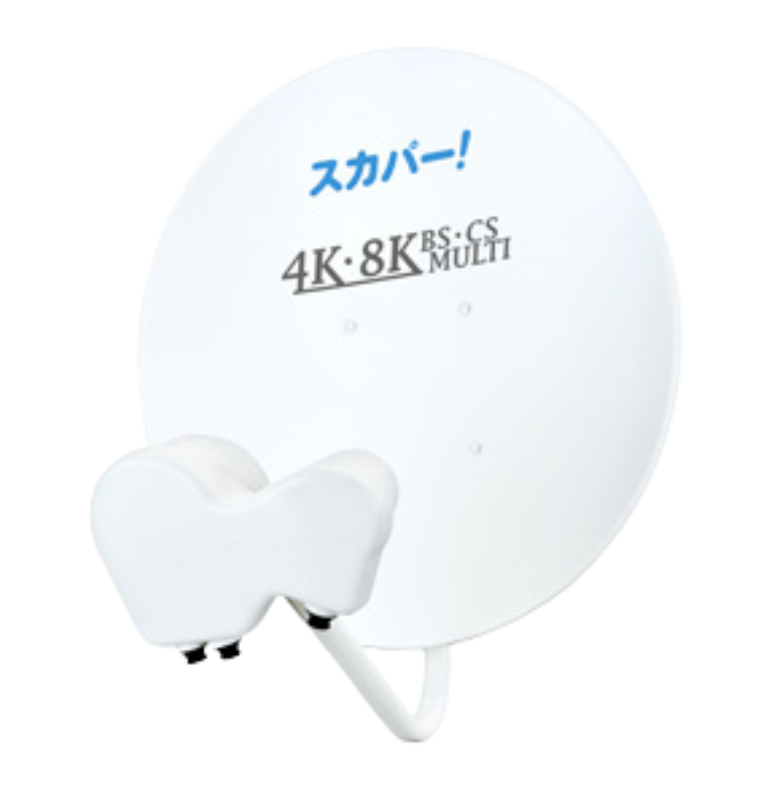
nasneにはアンテナが付属していないため、ご自身で用意する必要があります。
放送サービス視聴に必要なアンテナ
- 戸建ての場合
ベランダや屋根にBS/110度CSアンテナを設置します。
家電量販店や通販サイトで購入でき、設置工事を依頼することも可能です。
- 集合住宅(マンション・アパート)の場合
共用のBS/110度CSアンテナが設置されていることが多いです。
お住まいの物件が対応しているか、大家さんや管理会社に確認しましょう。
対応していれば、壁のアンテナ端子に接続するだけで受信できます。
たけるnasne経由で視聴したい場合、アンテナケーブルのアンテナ端子とnasneのアンテナ入力端子を接続します。
通常の方法でスカパー!を視聴する場合は、nasneとの接続を意識する必要はありません。
インターネット環境(番組配信を利用する場合)
スカパー!番組配信を利用する場合、インターネット環境が必要です。
たける番組配信とは、スカパー!で契約したチャンネルが、同じようにネット配信も行っているサービスです。
すべてのチャンネルや番組が対応してるわけではありませんが、追加料金なしで利用できます。
スカパー!の放送サービスと番組配信は、以下のような違いがあります。
| 確認項目 | 詳細と確認方法 |
|---|---|
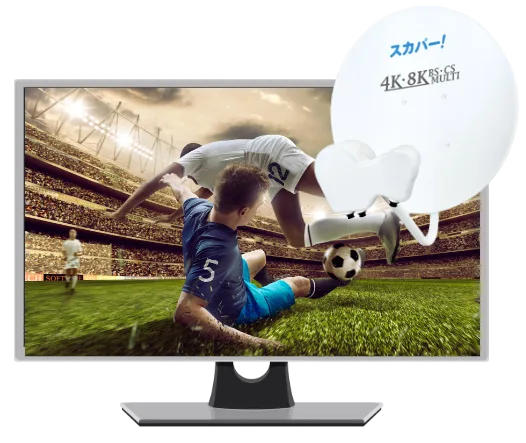 BS/110度CS対応 アンテナの有無 (放送サービス) | スカパー!は衛星放送のため、BS/110度CS対応のアンテナが必要です。 一戸建て:ベランダや屋根にアンテナが設置されてるか確認します。 集合住宅:建物の共同アンテナが対応している場合があります。 |
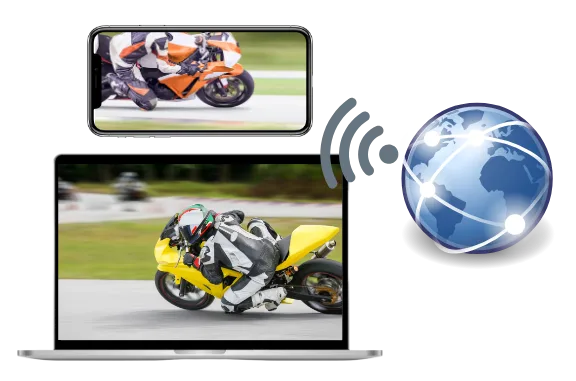 BS/110度CS対応 アンテナの有無 (ネットで視聴) | 番組配信(オンデマンド)の視聴なら、BS/110度CS対応アンテナはいりません。 ネット環境が整っていれば、スカパー!番組配信の視聴が可能です。 |
スカパー!をテレビで視聴するだけでなく、スマホやタブレット、PCでも楽しみたい方におすすめです。
スカパー!をnasneで契約する方法
実際に、nasne(ナスネ)を使ってスカパー!に申し込むための手順を画像付きで詳しくご紹介します。
申し込み手続きは基本的にスカパー!公式サイトで行います。
B-CASカード番号またはACAS番号を確認する
スカパー!の契約は、テレビやレコーダーといった視聴機器に紐づけて行われます。
たけるそのため、申し込みの際は、お使いのnasneに割り当てられている「B-CASカード/ACAS番号」が必要不可欠です。
どちらの番号が必要かはお使いのnasneのモデルによって異なります。
- 旧型nasne:B-CASカードが付属しています。
- 新型nasne:mini B-CASカードが付属しています。
では、それぞれの確認方法を解説していきます。
B-CASカード番号の確認方法(旧型nasne)
旧型のnasneをお使いの場合、本体のカードスロットにminiB-CASカードが挿入されています。
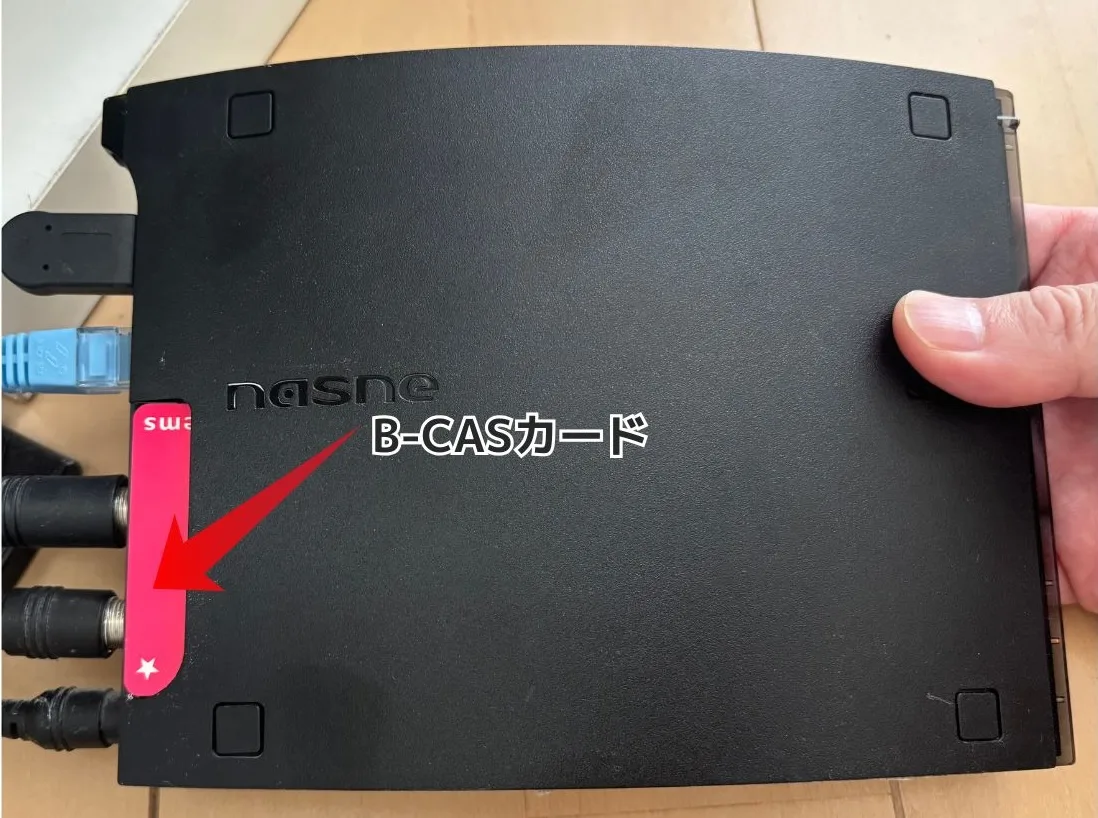
nasne本体の電源がオフになっていることを確認し、B-CASカード挿入口を確認します。
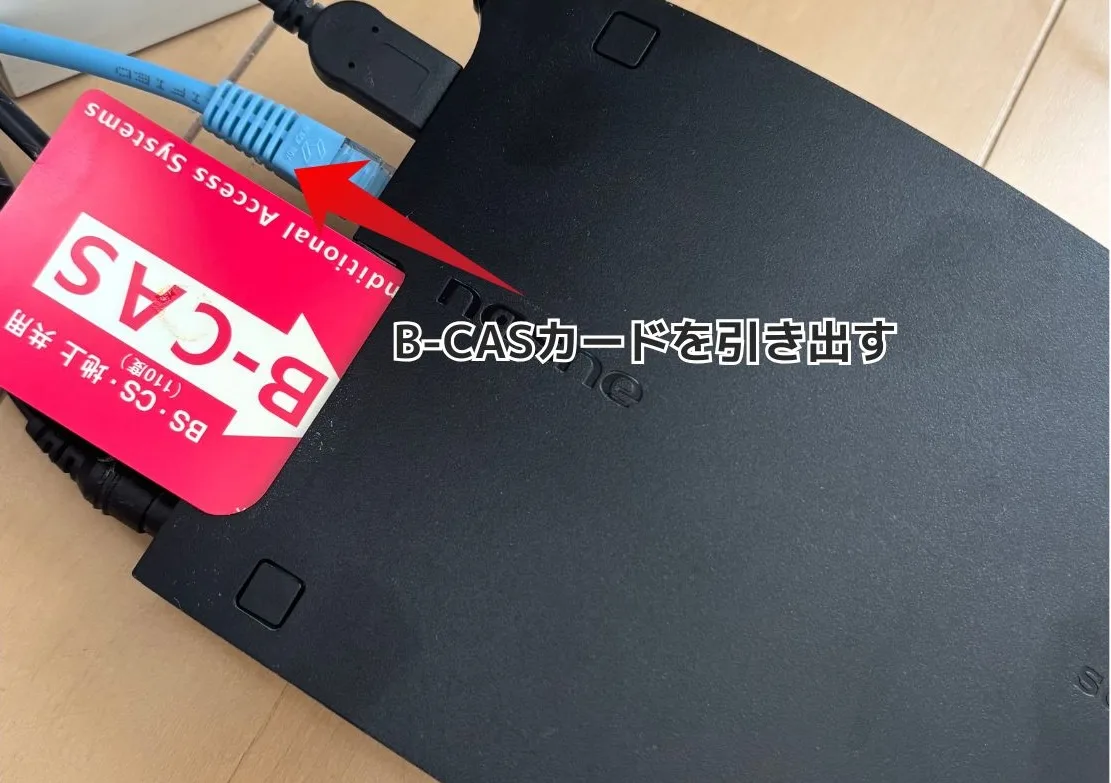
B-CASカード挿入口からゆっくりとカードを引き抜きます。
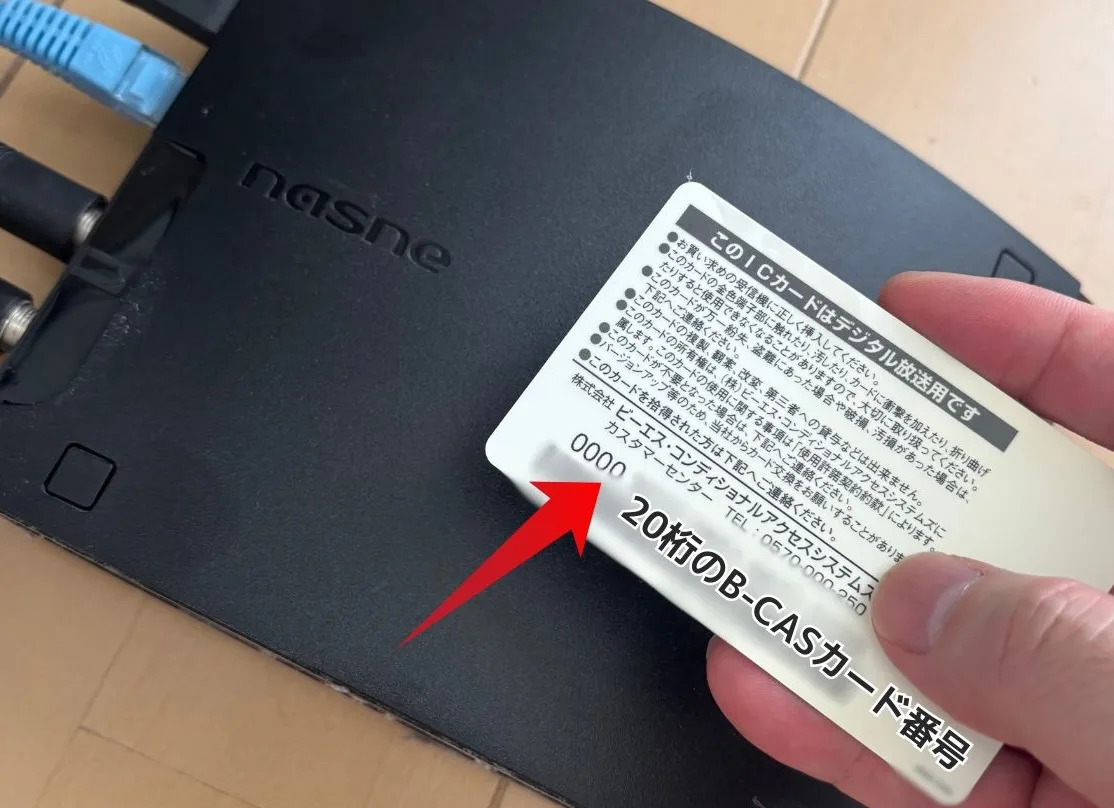 たける
カード裏面に印字されている20桁の数字がB-CASカード番号です。
申し込み時に必要になるので、メモしておきましょう。
mini B-CASカード番号の確認方法(新型nasne)
新型のnasneをお使いの場合も、旧型と同じように本体カードスロットにmini B-CASカードが挿入されています。
- nasne本体の電源がオフになっていることを確認します。
- 本体側面にあるB-CASカードスロットのカバーを開けます。
- B-CASカードをゆっくりと引き抜きます。
- カード裏面に印字されている20桁の数字がB-CASカード番号です。申し込み時に必要になるので、メモしておきましょう。
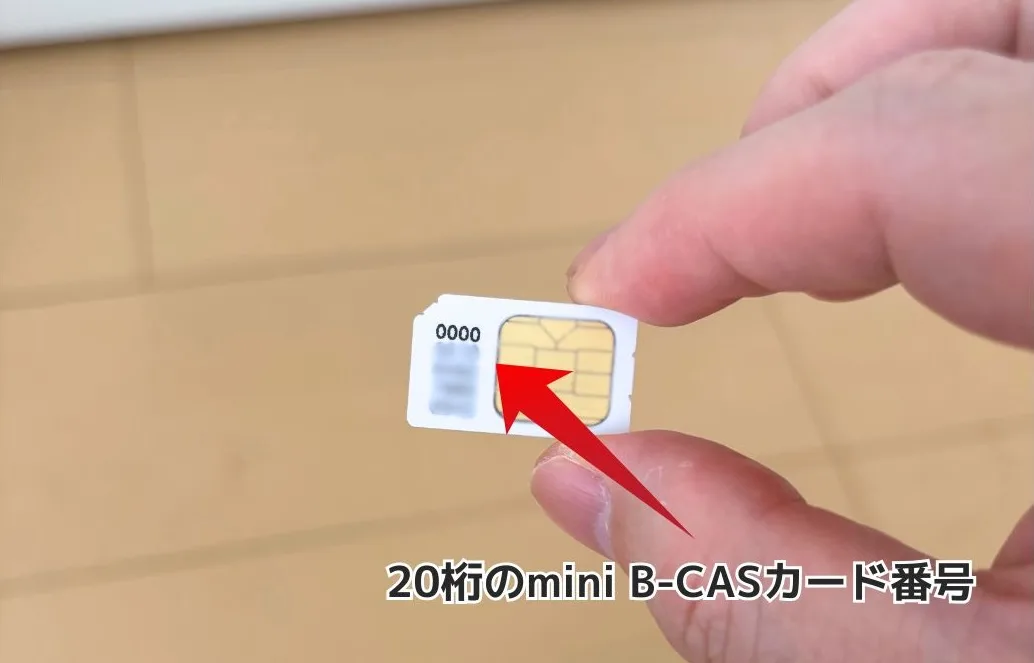 たける
旧型のB-CASカードと同様に、カード裏面に印字されている20桁の数字がB-CASカード番号です。
B-CASカードは非常にデリケートです。
ICチップ部分に直接触れたり、傷つけたりしないよう、丁寧に取り扱ってください。確認後は元の向きでスロットにしっかりと差し込み直しましょう。
スカパー!公式サイトから申し込む
B-CASカードまたはmini B-CASカード番号を確認できたら、スカパー!公式サイトから申し込みます。
公式ページから新規・再加入で申し込む
こちら から、スカパー!公式サイトを開きます。
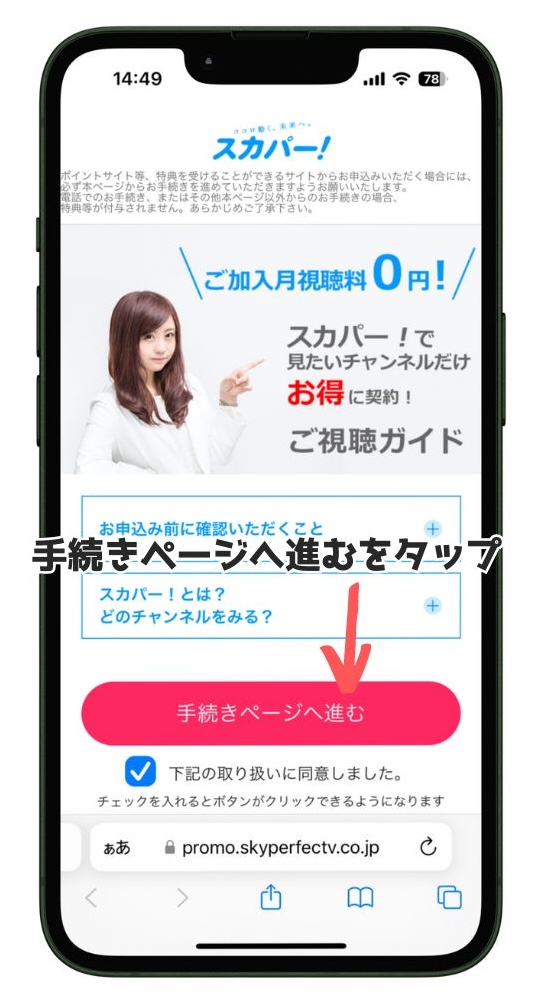
取り扱いについて確認したら、同意にチェックを入れて「手続きページへ進む」をタップします。
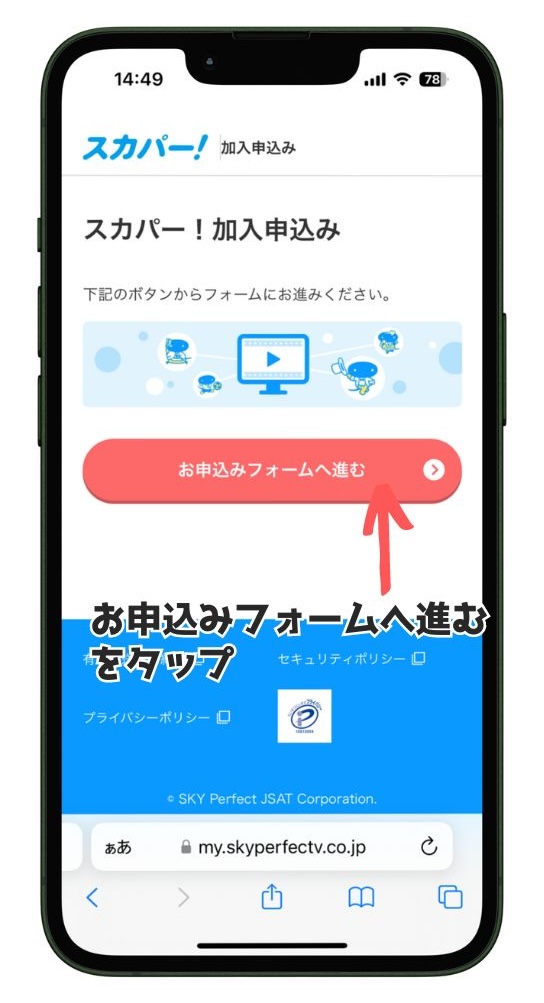
スカパー!加入申込み画面が表示されたら「お申込みフォームへ進む」をタップします。
プラン・セット、チャンネルから選んで申込む
プラン・セット、チャンネル、視聴チケットの3種類から「チャンネル」をタップします。
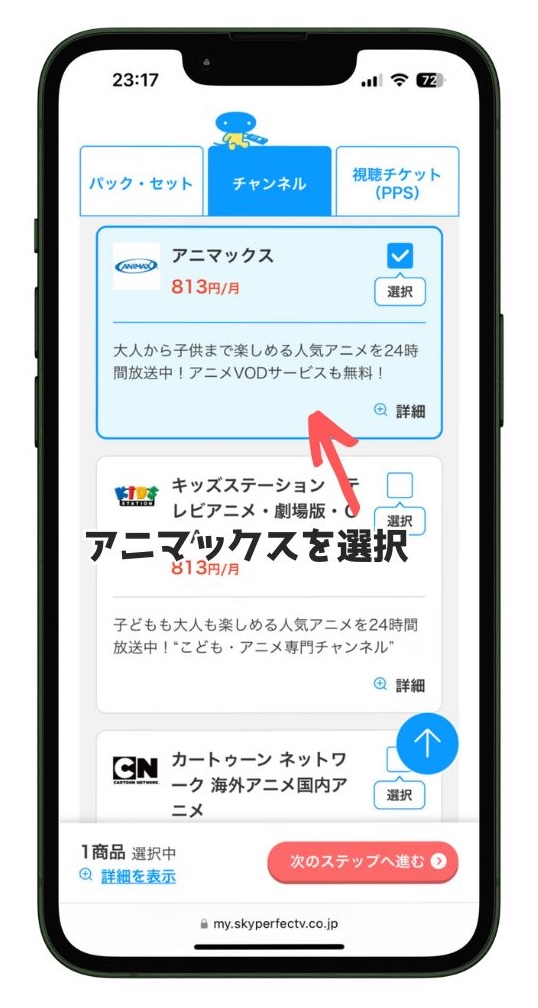
チャンネルのメニューにある「アニマックス」を選択してチェックをいれます。
たける「アニマックス」だけの契約なら、そのまま「次のステップへ進む」をタップして契約手続きに進みます。
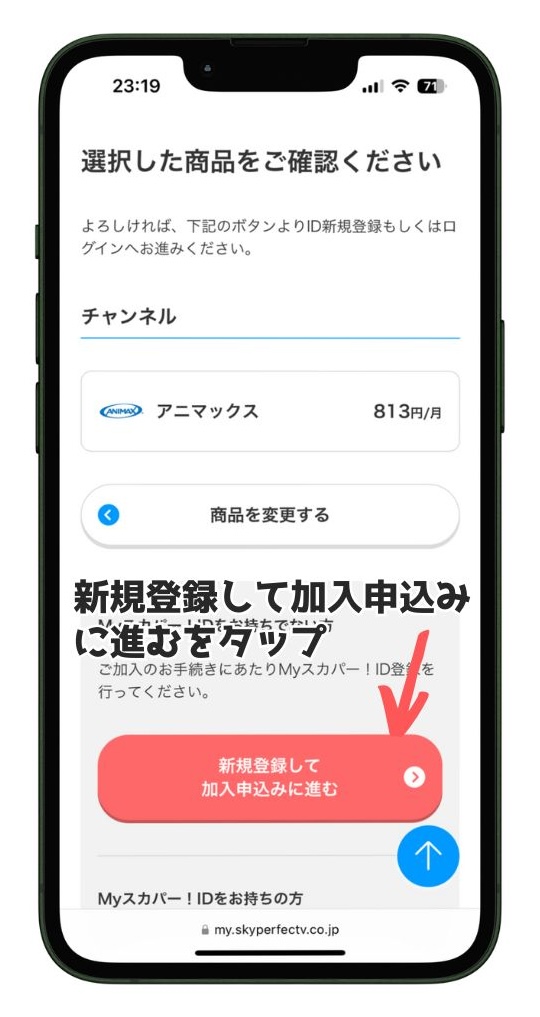
アニマックスの申込み内容を確認できたら「新規登録して加入申し込みに進む」をタップします。
スカパー!アカウント「スカパー!メンバーズID」を登録する
最初に、スカパー!の各種サービスを利用するために必要な「スカパー!メンバーズID」を登録します。
たけるこのID登録は無料で、メールアドレスがあれば誰でも簡単に行うことができます。
すでに放送サービスなどでIDをお持ちの方は、このステップはスキップして問題ありません。
アカウント(スカパーメンバーズ!ID)を新規作成する
スカパー!の利用がはじめての場合は、アカウント(スカパー!メンバーズID)を作成します。
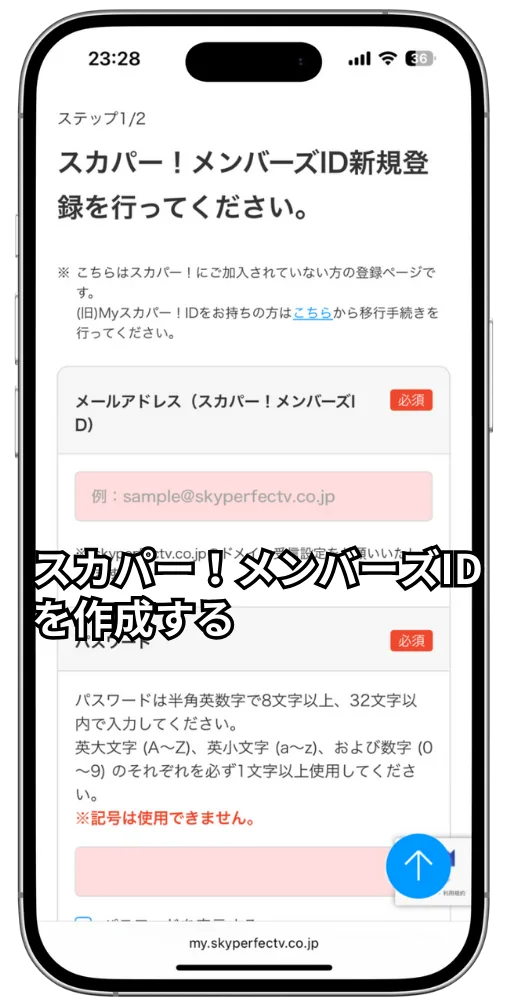
スカパー!メンバーズIDの作成には、以下の情報を入力する必要があります。
- メールアドレス
- パスワード
- お名前(フリガナ)
- 生年月日
- 性別
- 住所
- 電話番号
B-CASカード/ACAS番号を入力する
スカパー!メンバーズIDが作成できたら、契約に必要な「B-CASカード/ACAS番号」を入力します。
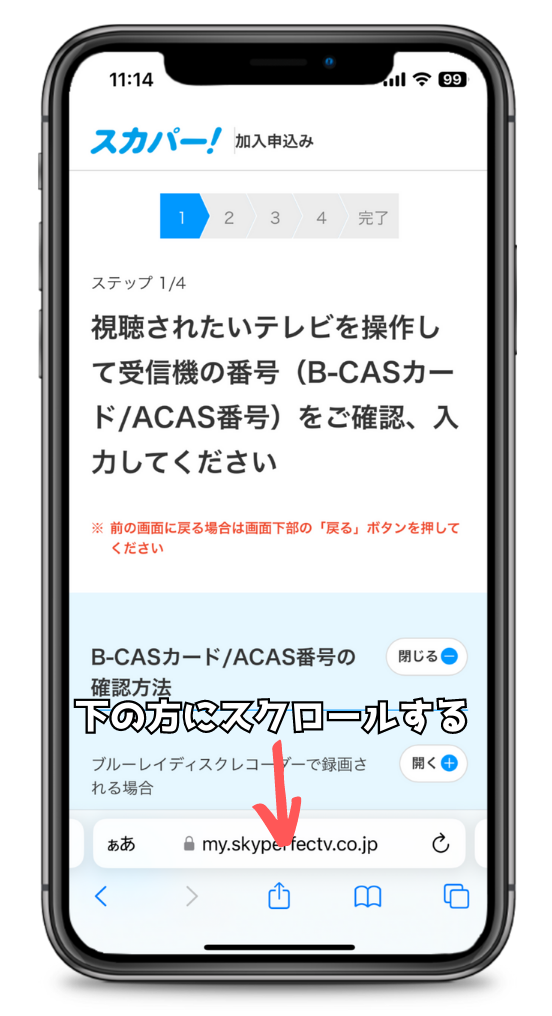
B-CASカードがあるか、B-CASカード番号がわかる状態なら、画面を下にスクロールしていきます。
たけるnasneは、B-CASカード(旧型)またはmini B-CASカード(新型)が付属しているので、物理的なカードを見ながら入力できます。
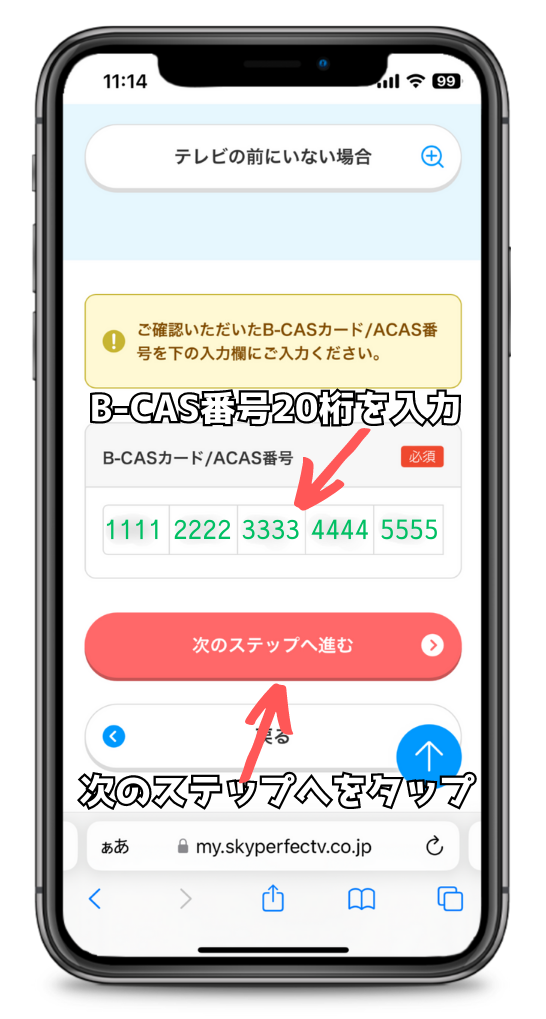 たける
B-CASカード/ACAS番号入力欄に、20桁のB-CASカードまたはmini B-CASカード番号を4桁つずわけて入力します。
B-CASカード番号は、カード裏側のバーコード上にある「0000」からはじまる20桁の数字です。
mini B-CASカードも、B-CASカードと同じようにカードの裏側に20桁の数字が記載されています。
スカパー!での支払い方法を選択する
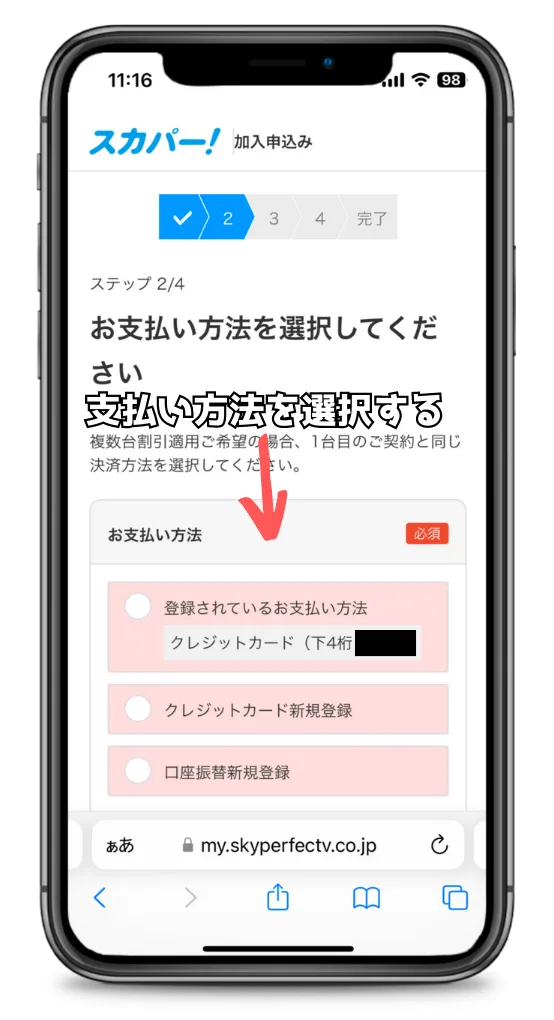
スカパー!の支払い方法を選択します。
- クレジットカード。
- 一部のVisa、JCBのデビットカード。
- 銀行口座振替。
たけるもし、登録したデビットカードが使えないものだった場合、払込取扱票(現金振込用紙)が送付されてきます。
払込取扱票で支払いを済ませたら、支払い方法をクレジットカードや口座振替に切り替えましょう。
スカパー!のアンケートに答える
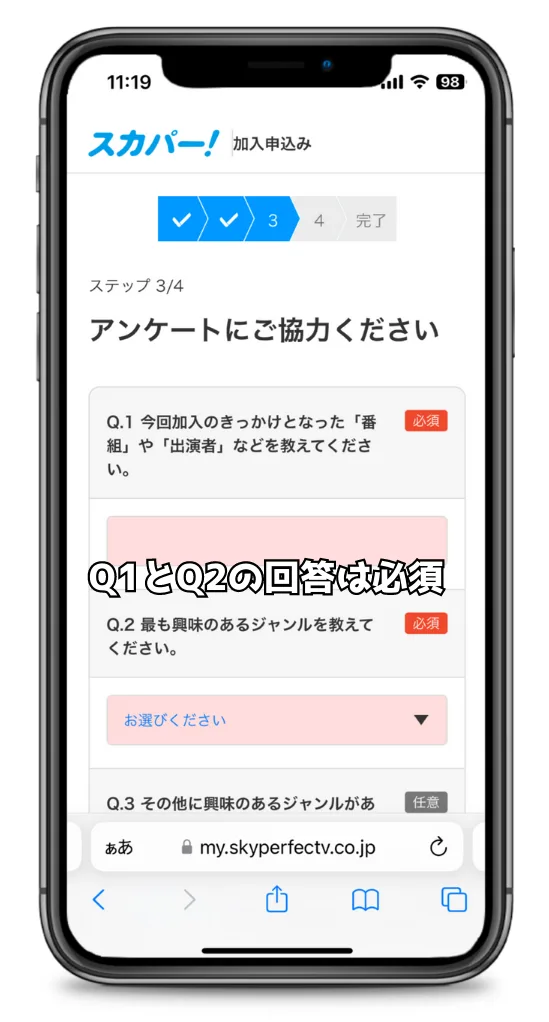
スカパーを契約するきっかけなど、アンケートに回答していきます。
たけるアンケートはいくつかありますが、以下の2つ内容に関しては、必須回答となっています。
- Q1.スカパー加入のきっかけ。
- Q2.最も興味のあるジャンル。
他のアンケートは任意なので、回答しなくても問題ありません。
スカパー!の申込内容を確認して申し込む
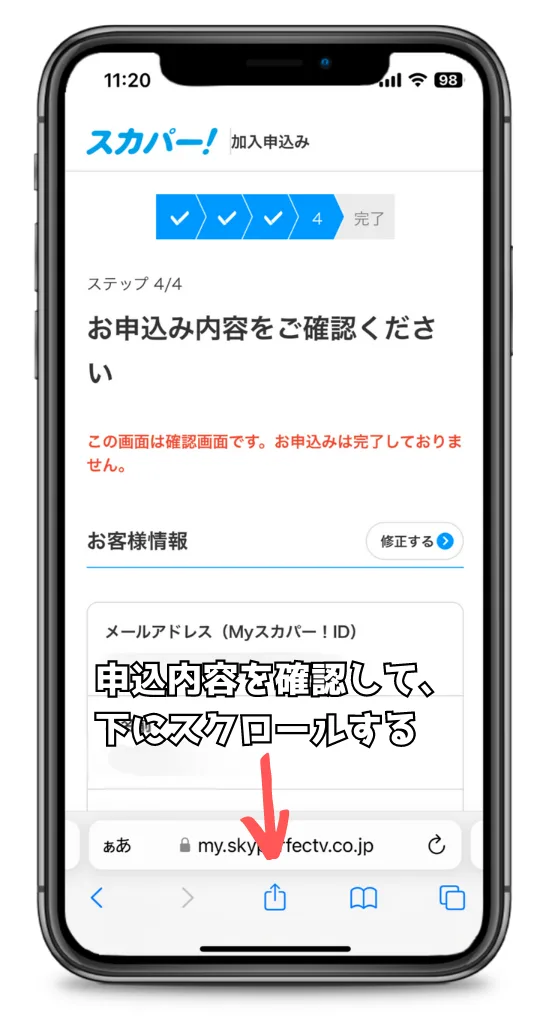
スカパーの申込内容を確認して、画面の下の方へスクロールしていきます。
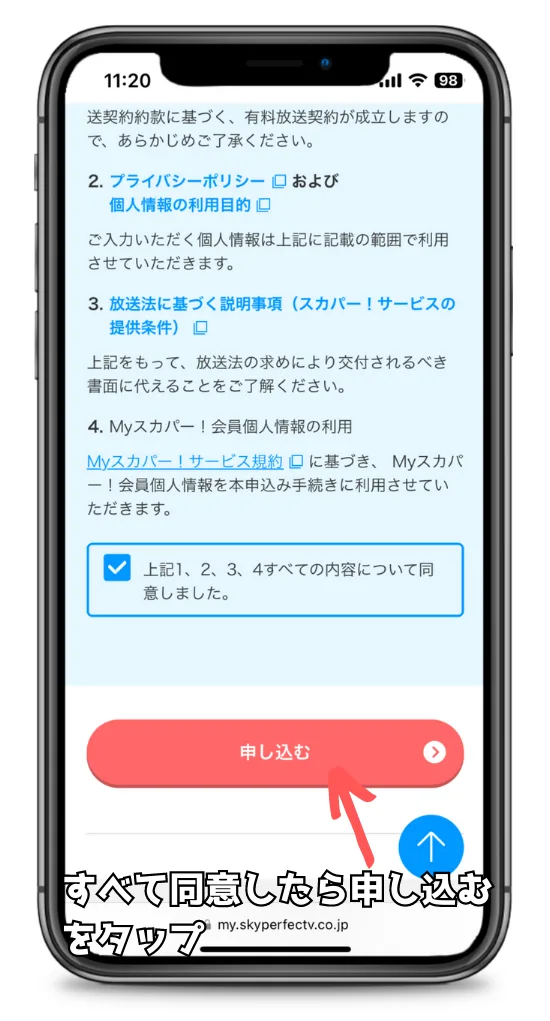
プライバシーポリシーや放送法に基づく説明事項、会員個人情報の利用などを確認します。
問題がなければ、同意するにチェックを入れ、「申し込む」をタップします。
たける最後に「申し込む」ボタンをタップすれば、スカパー!契約完了です!
以上で、スカパー!の契約申し込みは完了です。
約30分ほどでスカパー!の視聴スタート!
申し込み後、約30分ほどで視聴が可能になります。
あとは、契約したチャンネルを思う存分楽しみましょう!
nasneでスカパー!を視聴・録画する方法
nasneでスカパー!を契約すると、対応するスマートフォンやパソコン、PlayStationなどを使って、放送中の番組や録画した番組を楽しめます。
ただし、nasneにはテレビ画面を直接接続するHDMI出力端子がないため、対応機器と専用アプリが必要です。
nasneでスカパー!を視聴する方法
nasneで受信したスカパー!の番組は、家庭内ネットワークを通じて、対応する機器から視聴できます。
主な視聴機器とアプリは、次のとおりです。
| 視聴機器 | 対応アプリ |
|---|---|
| スマートフォン・タブレット | torne mobile |
| Windowsパソコン | PC TV Plus |
| PlayStation 5 | torne |
| PlayStation 4 | torne PlayStation 4 |
スマートフォンやタブレットでは「torne mobile」、Windowsパソコンでは「PC TV Plus」を使用します。
※注意: SIE製(旧ソニー製)nasneでは、2027年7月末以降、torne mobileなどを利用したテレビ番組の視聴や録画番組の再生ができなくなる予定です。
ただし、バッファロー製nasneは対象外で、引き続き利用できます。また、SIE製nasneでも、PC TV Plusを使った自宅内での視聴は継続できる予定です。
視聴するまでの基本的な流れは、次のとおりです。
- nasneをアンテナと家庭内ネットワークに接続する
- スカパー!の契約手続きを完了する
- 視聴機器に対応アプリをインストールする
- アプリからnasneを登録する
- 契約したチャンネルを選んで視聴する
たけるなお、torne mobileで放送中の番組や録画番組を視聴するには、有料の「視聴再生機能」が必要です。
PC TV Plusなども、継続利用には製品版の購入が必要になる場合があります。
nasneでスカパー!の番組を録画する方法
nasneでは、契約したスカパー!の対応チャンネルを録画することもできます。
録画予約は、スマートフォンやパソコンなどの対応アプリから操作できます。
- torne mobileなどの対応アプリを起動する
- 番組表から録画したいチャンネルを選択する
- 録画したい番組を選ぶ
- 録画予約を設定する
- 放送終了後、録画した番組を再生する
たける録画した番組はnasne本体のストレージに保存されるため、スマートフォンやパソコンの電源を入れたままにする必要はありません。
また、録画した番組は、対応アプリを使ってスマートフォンやパソコンなどから再生できます。
ただし、録画できるのはnasneで受信できる放送に限られます。
スカパー!番組配信の動画を、nasneで直接録画することはできません。
nasneで視聴・録画するときの注意点
nasneでスカパー!を利用する際は、次の点に注意しましょう。
- アンテナ接続が必要:放送を視聴・録画するには、BS/110度CS放送を受信できる環境が必要
- 対応アプリが必要:スマートフォンやパソコンなどで視聴するには、専用アプリを使用する
- アプリに追加料金がかかる場合がある:視聴機能やパソコン用ソフトなどは有料の場合がある
- 対応チャンネルに限られる:nasneではスカパー!プレミアムサービスの放送を直接受信できない
たけるまた、nasneは1台につきチューナーが各放送系統に1つのため、同じ放送系統の異なる番組を同時に録画することはできません。
nasneでスカパー!を楽しむなら、申し込み前に受信環境と視聴機器の対応状況を確認しておきましょう。
まとめ(nasneでスカパー!を契約して視聴・録画しよう)
nasneを使ったスカパー!の契約方法や、視聴・録画の手順について解説しました。
- nasneのB-CASカード番号で契約できる
- 放送の視聴・録画にはアンテナ接続が必要
- 対応アプリでスマホやPCから視聴できる
- 番組配信ならアンテナ接続なしでも視聴可能
nasneがあれば、別途専用チューナーを用意せずに、通常のスカパー!を契約できます。
ただし、放送の視聴・録画には、対応するアンテナやアプリなどの準備が必要です。
視聴環境が整っている方は、nasneのB-CASカード番号を確認し、スカパー!公式サイトから申し込みましょう。
\ オンデマンドならアンテナ不要 /
[公式]スカパー!の申込みはこちら