「Fire TV Stickでスカパー!を見るにはどうすればいい?」、「BS/CSアンテナがなくてもテレビで見られる?」と気になっている方もいるのではないでしょうか。
- Fire TV Stickでスカパー!を見るために必要なもの
- Fire TV Stickでスカパー!を見る方法
- アンテナなしで視聴する際の注意点
 たける
結論から言うと、Fire TV Stickに「スカパー!番組配信」アプリをインストールすれば、BS/CSアンテナなしでもテレビで視聴できます。
スカパー!を契約している方は、契約商品のうち番組配信に対応しているチャンネル・番組をFire TV Stickから視聴できます。
この記事では、実際のFire TV Stickの画面を使いながら、スカパー!番組配信をテレビで視聴する方法をわかりやすく解説します。

スカパー!番組配信をFire TV Stickで視聴するには
スカパー!番組配信をfire tv stickで視聴するための条件や必要なものを解説していきましょう。
スカパー!番組配信をFire TV Stickで視聴するには、主に以下のものが必要です。
| 必要なもの | 用途・条件 |
|---|---|
| 対応するFire TV Stick | 「スカパー!番組配信」アプリを利用 |
| テレビ・モニター | Fire TV Stickを接続できるHDMI端子が必要 |
| インターネット環境 | 番組配信の視聴に必要 |
| Amazonアカウント | Fire TV Stickの利用・アプリのインストールに必要 |
| スカパー!の契約 | 番組配信に対応した契約商品を視聴 |
| スカパー!メンバーズID | 番組配信へのログインに使用 |
すでにFire TV StickでPrime Videoなどを視聴している場合は、テレビやインターネット環境、Amazonアカウントなどは準備できているため、「スカパー!番組配信」アプリをインストールしてログインすれば視聴を始められます。
インターネットに接続できる環境
Fire TV Stickでスカパー!番組配信を見るには、インターネット環境が必要です。
たけるWi-Fiを利用すれば、Fire TV Stickの設定画面から自宅のネットワークに接続できます。
また、対応する有線LANアダプターなどを利用して、有線接続することもできます。
すでにFire TV Stickで動画配信サービスを問題なく視聴できている場合は、基本的にそのままのインターネット環境を利用できます。
Amazonアカウント
Amazonアカウントは、Fire TV Stickの利用や「スカパー!番組配信」アプリのインストールに使用します。
すでにAmazonで買い物をしたり、Prime Videoなどを利用したりしている場合は、現在使用しているAmazonアカウントを利用できます。
スカパー!メンバーズID(スカパー!のアカウント)
Fire TV Stickで契約中の商品を視聴するには、「スカパー!番組配信」にスカパー!メンバーズIDでログインします。
たけるログインすると、契約商品のうち番組配信に対応しているチャンネル・番組を視聴できます。
なお、スカパー!を新規契約する際には、テレビやレコーダーで確認できるB-CASカード番号またはACAS番号などが必要です。
HDMI端子のあるテレビ・モニター
Fire TV Stickは、HDMI端子のあるテレビやモニターに接続して使用します。
たけるテレビだけでなく、HDMI入力に対応したモニターでも利用できます。
すでにFire TV Stickをテレビで利用している場合は、新しく機器を用意する必要はありません。
スカパー!番組配信をFire TV Stickで視聴する方法
スカパー!番組配信をFire TV Stickで視聴する方法を解説していきましょう。
スカパー!をFire TV Stickで視聴する流れ
スカパー!をFire TV Stickで視聴するには、以下のような流れで行います。
- Fire TV Stickをテレビなどに接続する。
- Fire TV Stickの初期設定を行う。
- Amazonアカウントでログインする。
- Fire TV Stickにスカパー!アプリをインストールする。
- スカパー!にログインして契約チャンネルを視聴。
Fire TV Stickをセットアップする
まだFire TV Stickを使い始めてない場合は、セットアップから始めます。
たけるすでにFire TV Stickを使っている場合は、スカパー!視聴の手順から始めて大丈夫です。
Fire TV Stickをテレビなどに接続する
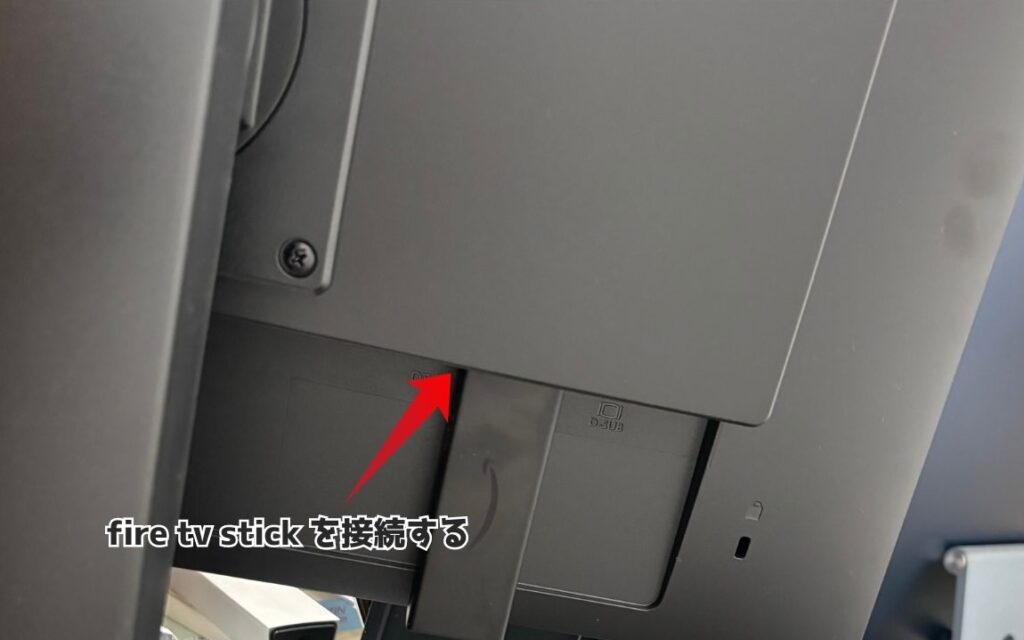
まず最初に、HDMI端子があるテレビやディスプレイにFire TV Stickを接続します。
 たける
うちにはFire TV Stickが2つあるので、テレビとパソコンのディスプレイで使ってます。
上の写真のように、テレビやディスプレイの後ろ側にあるHDMI端子へFire TV Stickを接続しましょう。
Fire TV Stickの初期設定を行う
Fire TV Stickを接続すると、テレビやディスプレイが自動的に認識してくれます。
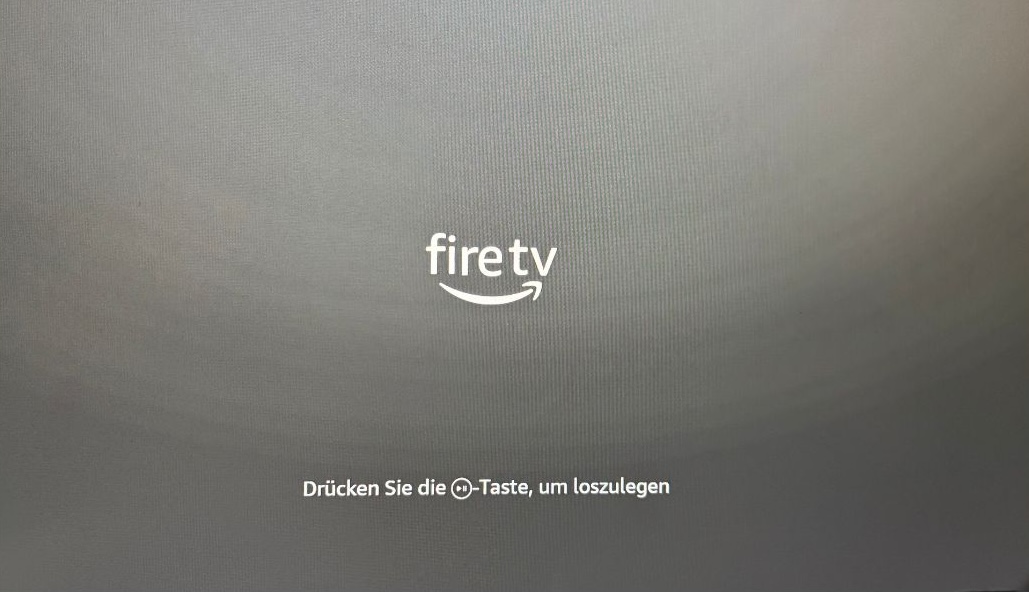
Fire TV Stickのセットアップ開始画面が表示されるので、リモコンの「再生ボタン」を押します。
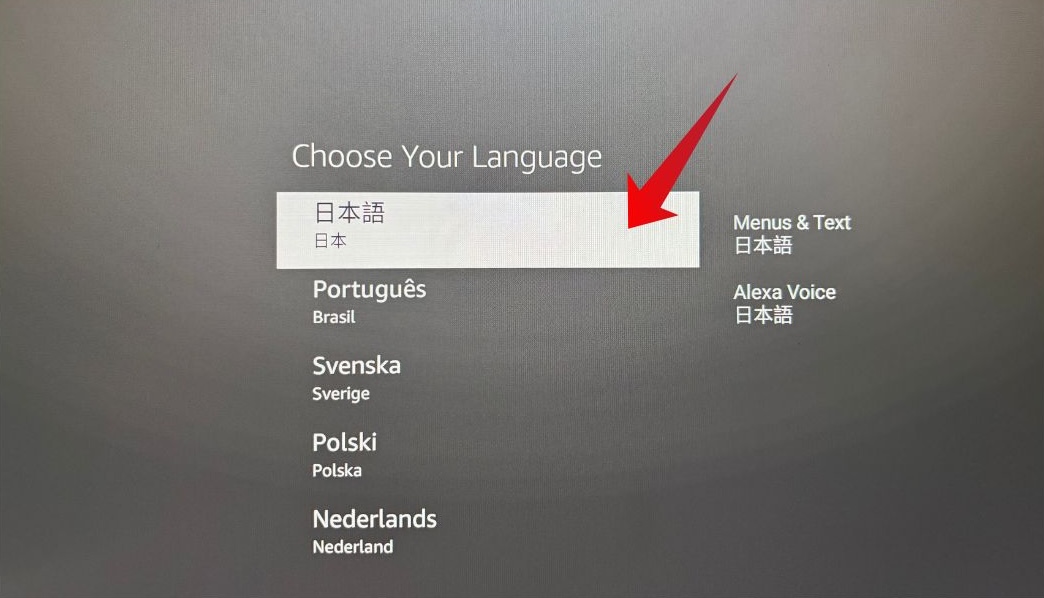
Fire TV Stickの言語を設定する画面が表示されるので、「日本語」を選択して次に進みます。
Amazonアカウントでログインする
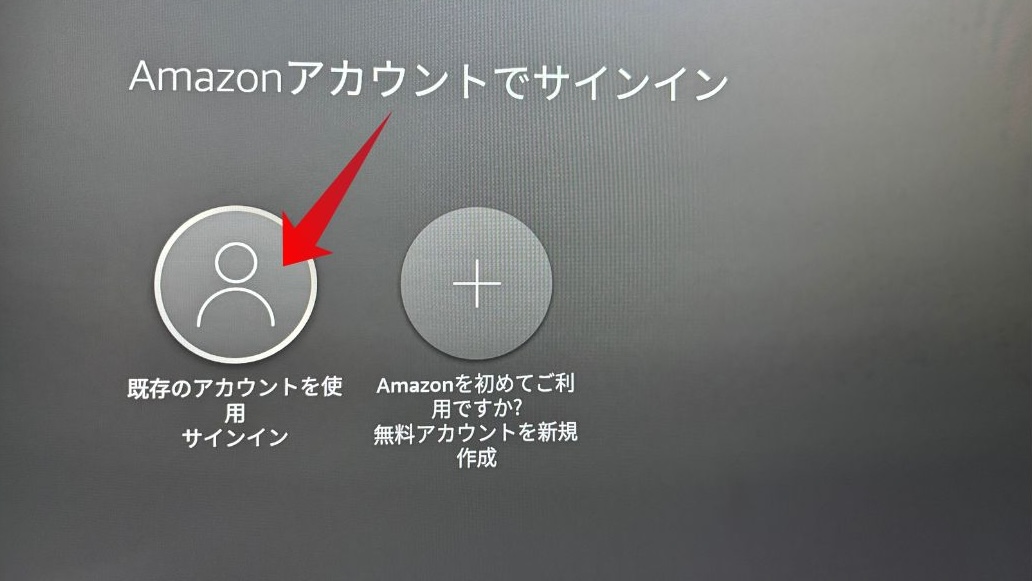
次に、Amazonアカウントでサインインする画面が表示されます。
 たける
すでにAmazonを利用されてる場合は、上の写真のように既存アカウントが用意されています。
Amazonの利用が初めての場合は、右側の「+」を選択してアカウントを新規作成しましょう。
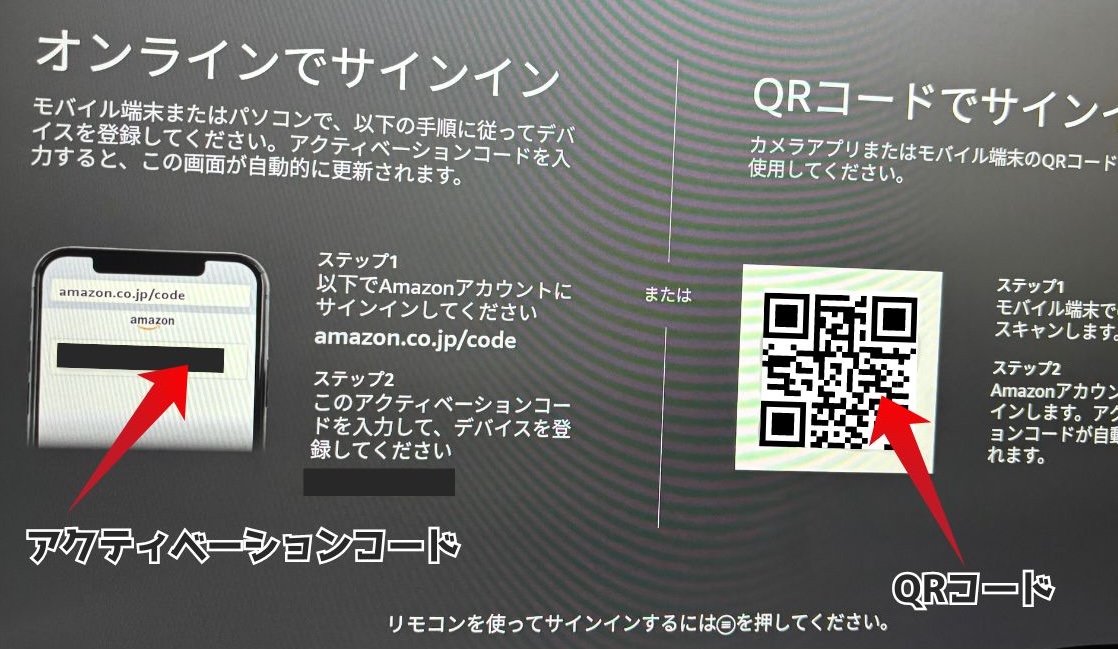
Amazonアカウントでサインインする方法は、以下の2つから選べます。
- オンラインでサインイン。
- QRコードでサインイン。
たけるスマホでQRコードを読み込めば、アクティベートコードが自動的に入力されます。
なので、AmazonアカウントのサインインはQRコードを使うのがおすすめです。
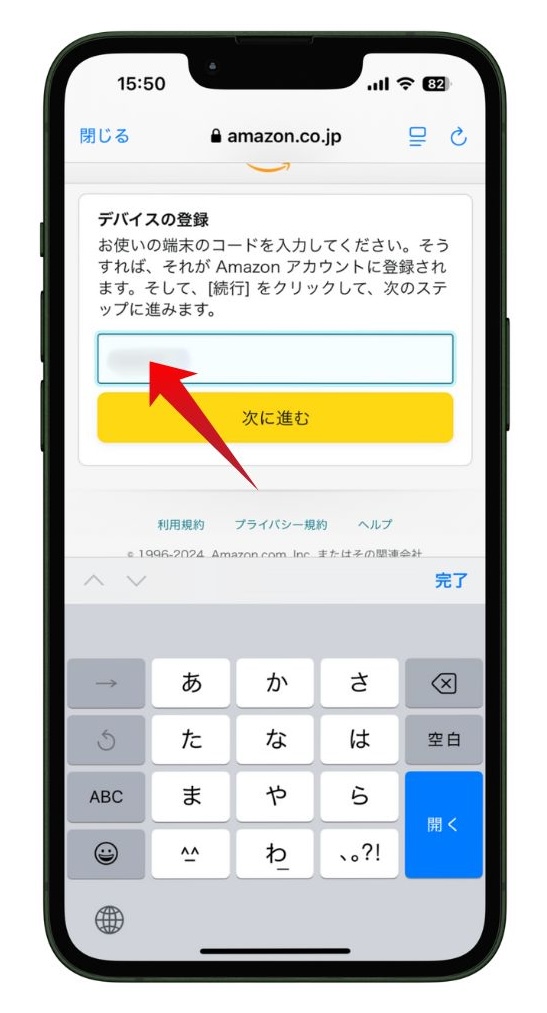
QRコードを読み込むと、デバイスの登録画面が表示されるので、アクティベートコードを入力します。
たけるただ、QRコードを読み込むと、自動的にアクティベートコードが入力された状態になっているはずです。
なので、テレビやディスプレイに表示されてるアクティベートコードと同じかどうか確認しましょう。
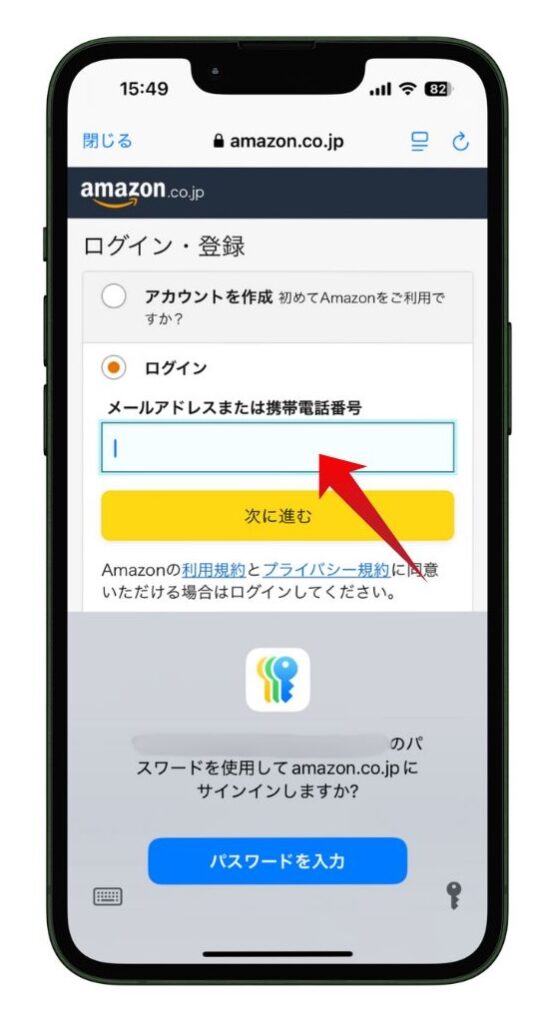
アカウントのログイン・登録画面が表示されたら、アカウントでログインもしくは新規作成します。
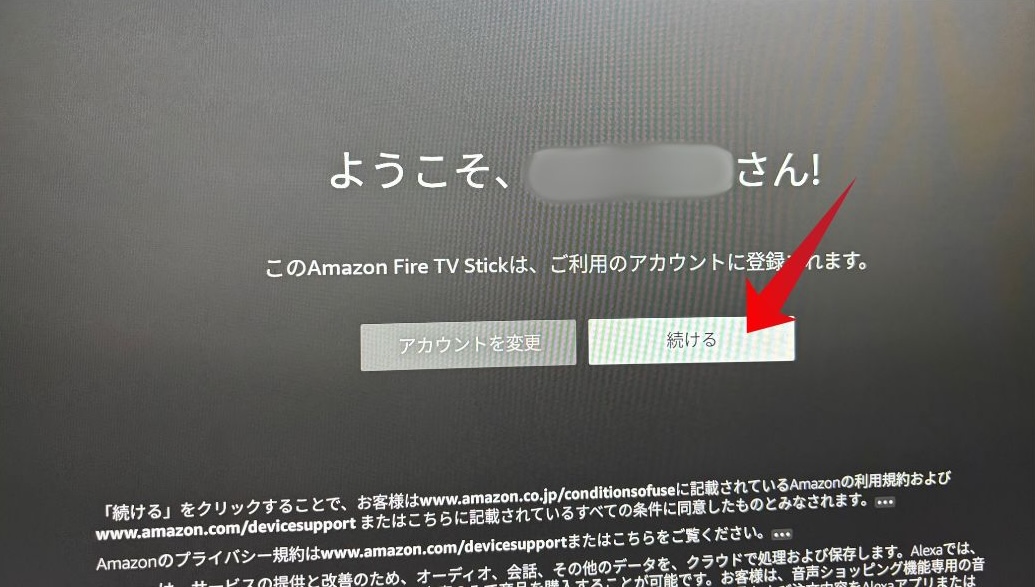 たける
Amazonアカウントでログインができたら、上の画面のように「ようこそ!」と表示されます。
テレビやディスプレイでログインしたり、アカウントを作成しなくていいので、簡単に作業できます。
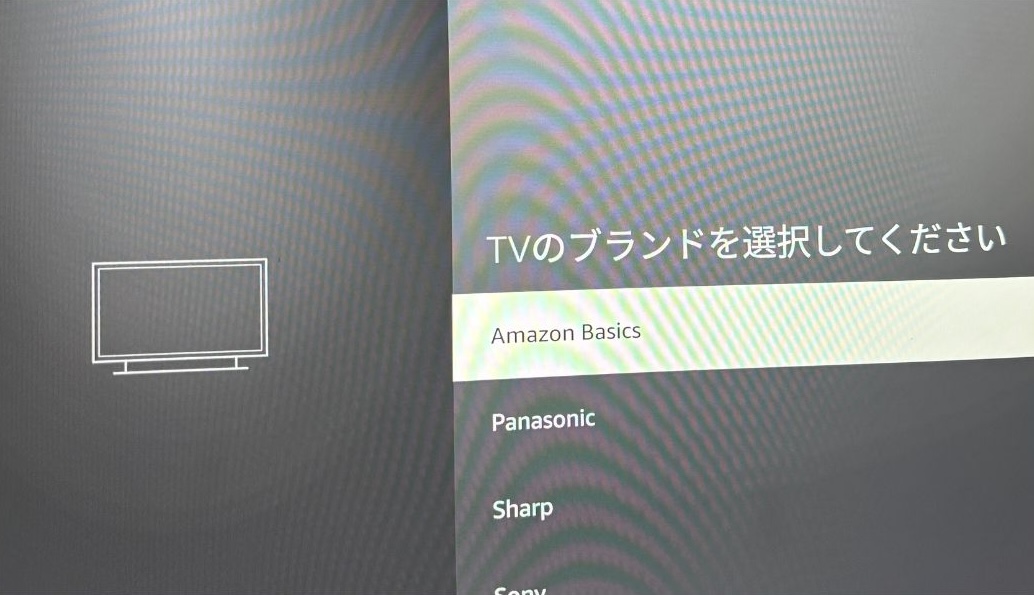
Fire TV Stickを接続しているテレビのブランをを選択する画面が表示されます。
たけるお使いのテレビのメーカーを一覧から探して選びましょう。
もし、一覧の中に対象のメーカーがない場合は、一番下までにある該当なしを選びましょう。
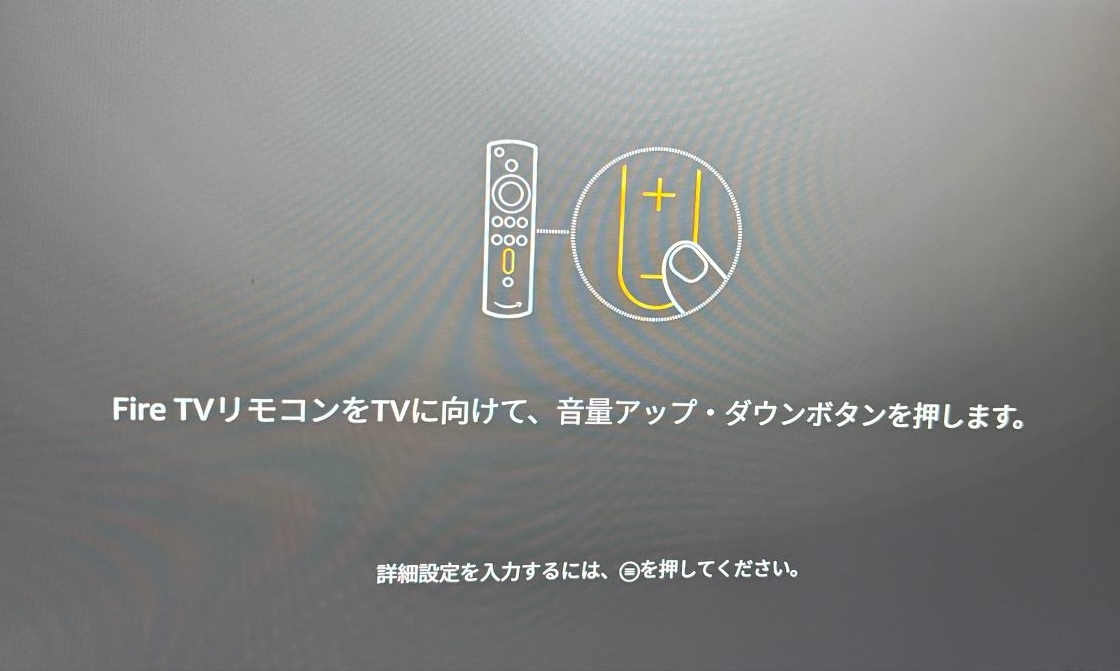
最後に、Fire TV Stickのリモコンをセットアップする画面が表示されます。
画面の手順に従って操作して、Fire TV Stickのリモコンのセットアップを完了させましょう。
これで、Fire TV Stickのセットアップが完了です。
スカパー!をFire TV Stickで視聴するやり方
では、Fire TV Stickでスカパー!を視聴するまでのやり方を解説していきましょう。
Fire TV Stickで検索画面を開く
Fire TV Stickでスカパー!番組配信アプリを検索します。
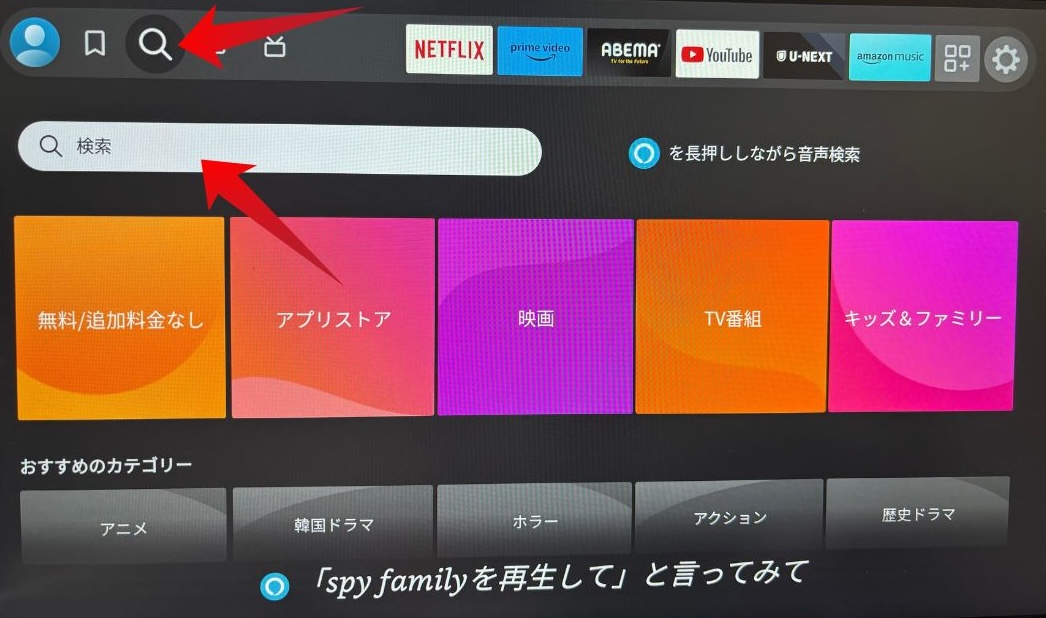
Fire TV Stickの画面左上にある検索アイコンを選択します。
検索アイコンを選択すると、上の写真のように検索画面が表示されます。
スカパー!アプリをインストールする
検索ボックスを選択すると、検索する文字を入力できる画面が表示されます。
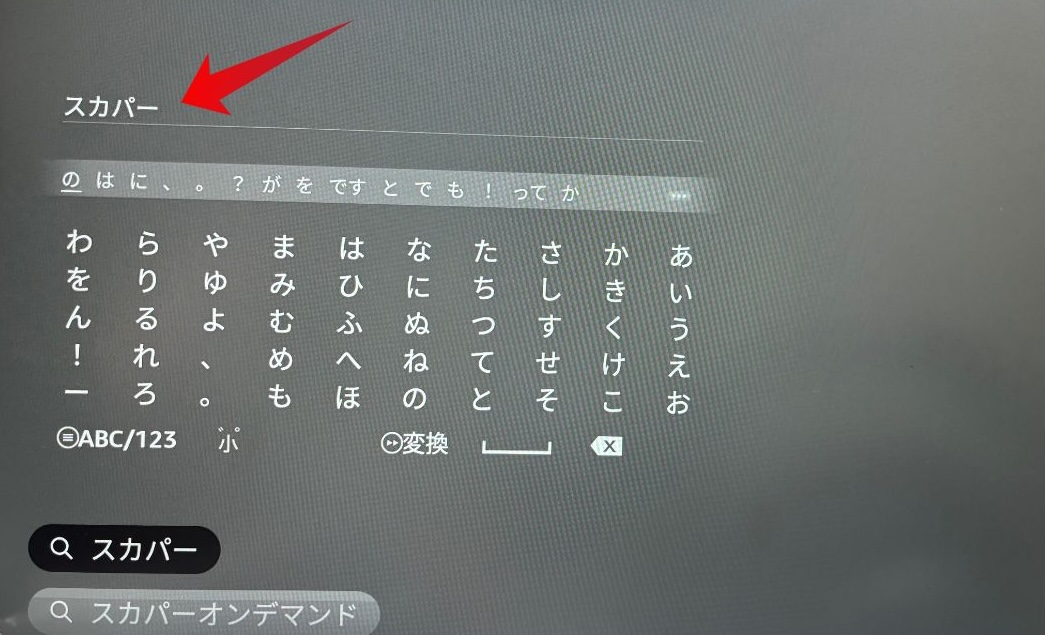
上の画像のように、検索ボックスに「スカパー」と入れます。
たける検索ボックスに該当するアプリがあると、画面の下に「スカパー」が表示されます。
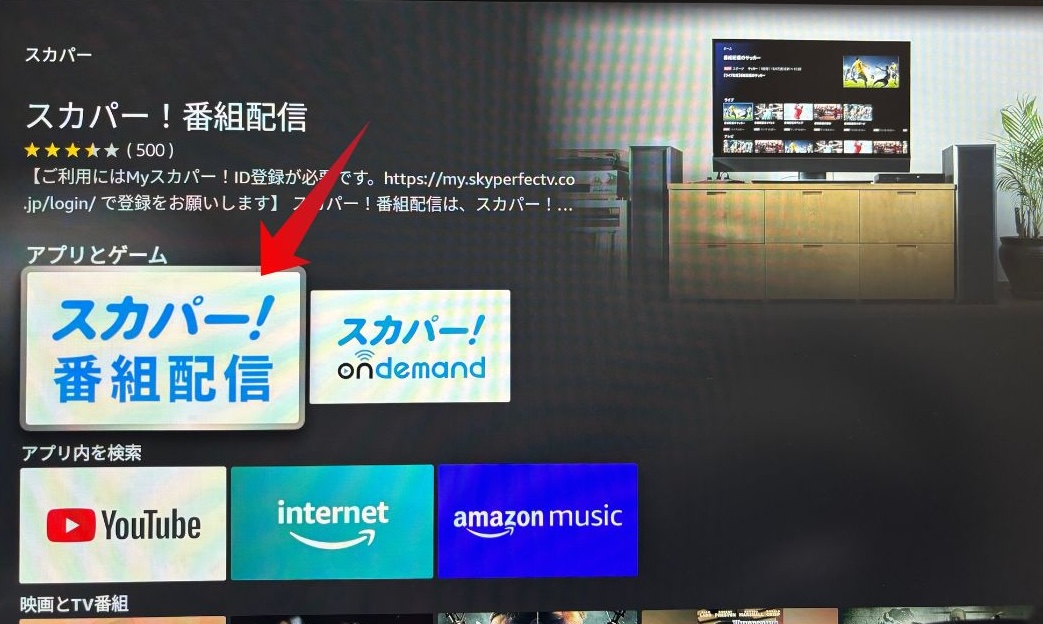
画面の下に表示された「スカパー」を選択すると、スカパーに関するアプリが表示されます。
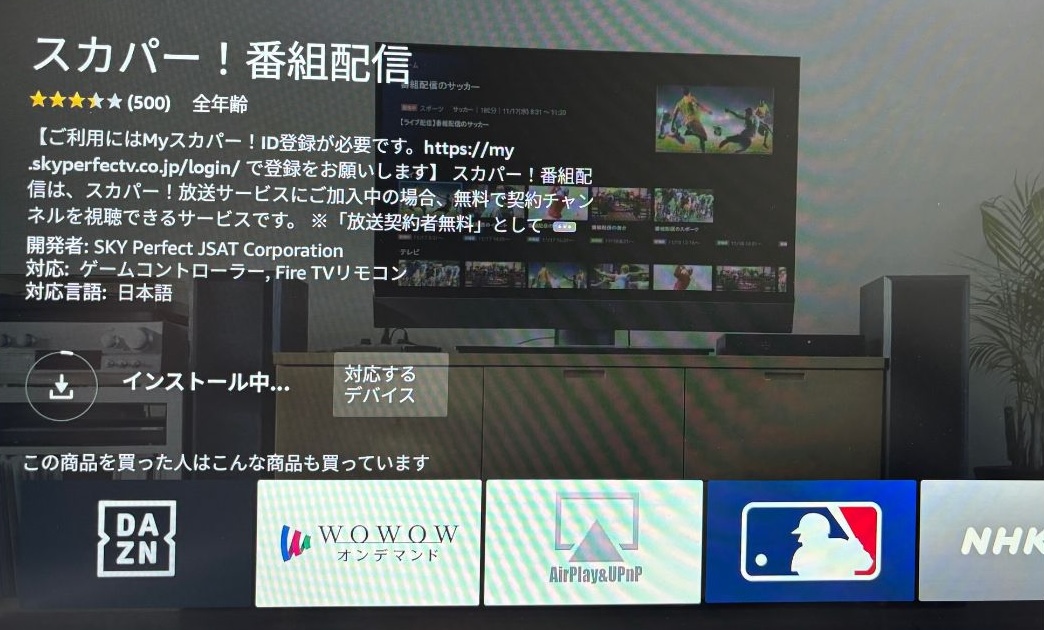
スカパー!番組配信アプリが見つかったら、「インストール」を選んでFire TV Stickにインストールします。
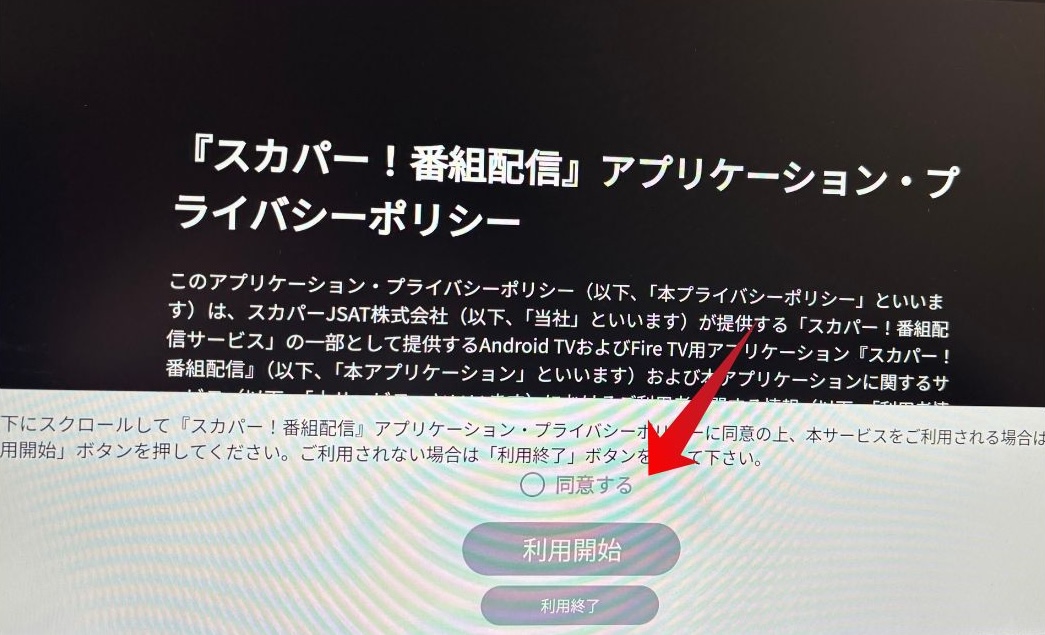
スカパー!番組配信アプリのプライバシーポリシー同意画面が表示されます。
画面を下にスクロールして内容を確認し、問題なければ「同意する」にチェックを入れ「利用開始」を押します。
スカパー!番組配信アプリにログインする
スカパー!番組配信アプリがインストールできたら、スカパー!のアカウントでログインします。
スカパー!のアカウントは、契約時に作成した「スカパー!ID(メールアドレス)」と「パスワード」で入力します。
スカパー!で契約中のチャンネルを視聴開始
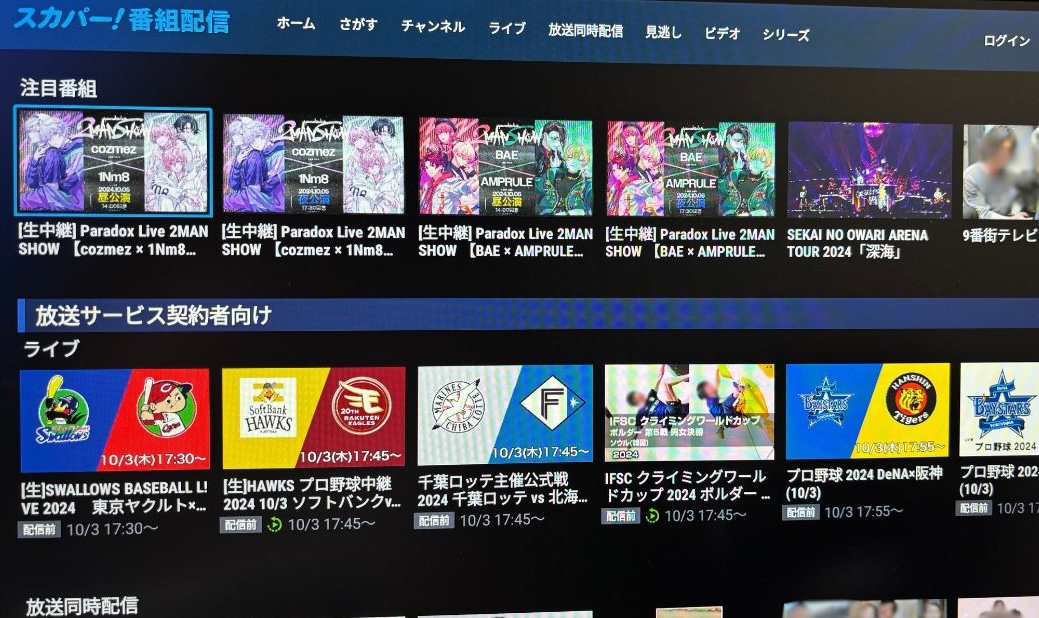
スカパー!番組配信にログインできたら、契約しているチャンネルを視聴できます。
契約しているチャンネルが自動的に表示されるので、視聴できる番組だけが表示されます。
たける番組配信はスマホやパソコンでも視聴できますが、大画面テレビで視聴できる方がいいですよね。
Fire TV Stickを利用して、快適で楽しいスカパー!生活を始めましょう!
スカパー!番組配信をFire TV Stickで視聴する際の注意点
Fire TV Stickならアンテナなしでスカパー!番組配信を楽しめますが、通常のテレビ放送とは異なる点もあります。
視聴を始める前に、以下の注意点を確認しておきましょう。
Fire TV Stickではスカパー!を録画できない
Fire TV Stickの「スカパー!番組配信」アプリで視聴する番組を、テレビのレコーダーに録画することはできません。
番組配信はインターネット経由で視聴するサービスのため、テレビ放送をレコーダーで受信して録画する方法とは仕組みが異なります。
スカパー!の番組をレコーダーに録画して楽しみたい場合は、BS/CS放送を受信できる環境が必要です。
契約チャンネルでも視聴できない番組がある
スカパー!を契約しても、すべてのチャンネル・番組を「スカパー!番組配信」で視聴できるわけではありません。
たけるテレビ放送では視聴できても、番組配信の対象になっていない場合があります。
Fire TV Stickをメインに利用する場合は、見たいチャンネルや番組が番組配信に対応しているか、あらかじめ確認しておきましょう。
視聴にはインターネット環境が必要
Fire TV Stickでスカパー!番組配信を見るには、インターネット接続が必要です。
たける通信環境が不安定だと、映像が止まったり画質が低下したりする場合があります。
安定して視聴したい場合は、Fire TV Stickを安定したWi-Fi環境などに接続して利用しましょう。
まとめ(スカパー!はFire TV Stickでテレビ視聴できる)
スカパー!をFire TV Stickで視聴する方法について解説しました。
- 「スカパー!番組配信」アプリをインストールして視聴できる
- HDMI端子のあるテレビやモニターが必要
- インターネット環境があればBS/CSアンテナなしでも視聴できる
- 契約商品でも番組配信に対応していないチャンネル・番組がある
たけるFire TV Stickを使えば、BS/CSアンテナがない環境でも、番組配信に対応しているスカパー!のチャンネル・番組をテレビで楽しめます。
Fire TV Stickで見たい番組が配信対象になっているか確認したうえで、スカパー!に申し込みましょう。
\ オンデマンドならアンテナ不要 /
[公式]スカパー!の申込みはこちら